WordPress管理画面への入り方
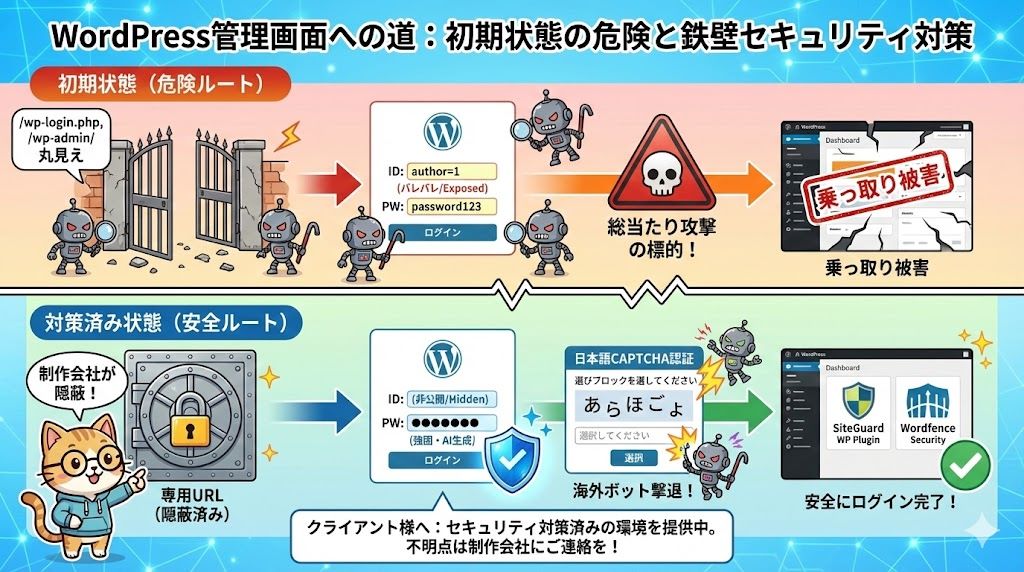
ワードプレスへログインするのは3ステップ。
またせっかくですので設定済みのセキュリティ対策の説明もしておきます。
- ログインページへアクセス
- IDとパスワードを入力
- セキュリティ対策があれば対応
ログインページへアクセス
初期状態では、「/wp-login.php」「/wp-admin/」です。
https://ドメイン/wp-login.php
https://ドメイン/wp-admin/
しかしこの初期状態では、マルウェアなどのボット攻撃のカモです。
だってログイン画面が丸出しなのですから、金庫の場所がバレているようなもの。
そのためWeb制作時には、セキュリティ対策としてログイン画面は隠します。
クライアントにはセキュリティ対策をしたURLをお伝えしているので、不明な場合はご連絡ください。
IDとパスワードを入力
IDとパスワードは入力するだけ。
いまさらですが、パスワードは強固なものにしておきましょう。
「パスワード自動生成」なんて検索すると簡単につくれます。
今ならAIに作ってもらってもいいでしょう。
ちなみに初期状態だと、https://ドメイン/?author=1 で、ログインIDが表示されます。
こちらのセキュリティ対策もしないと、ログインページとログインIDが公開されているようなものです。
クライアントの方には、強固なパスワードをお伝えしているのでそのまま入力でOK。
ログインID対策もしてあるのでご安心ください。
セキュリティ対策があれば対応
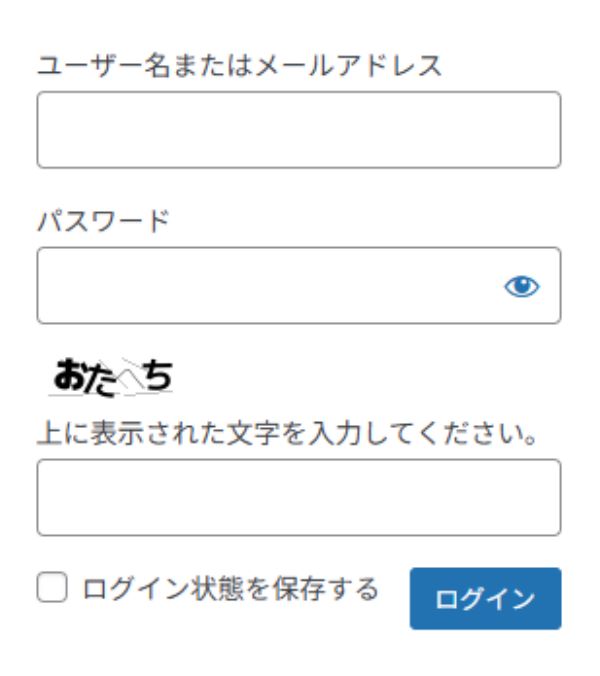
代表的なのが、文字入力です。
ボットによる自動攻撃などを防ぐためのセキュリティ対策です。
特に日本語の場合、日本語CAPTCHAは海外ボットには効果的。
しっかりと設定しておきましょう。
この対策がない場合、ログインページ、IDがわかるので、パスワードの自動攻撃でログインされるリスクがとても高いということですね。
ほか
ログイン状態を保存する
自分のパソコン、スマホ、タブレットなら「ログイン状態を保存する」にチェックしておくと、しばらくはログインしっぱなしになります。
パスワードを忘れたら
パスワード忘れの場合、「パスワードをお忘れですか ?」をクリック。
ユーザー名か登録メアドを入力すると、メールでパスワードリセットができます。
ログインしたら
cromeなどのブラウザでは、ブラウザへログイン情報を記録できます。
保存させておくと便利でしょう。
パスキーや二段階認証
Google Authenticatorによるパスキーや、Authyを使った二段階認証もあります。
しかしここでは、情報発信のブログには手間になると考えて設定していません。
さっぱりログイン情報がわからなくなった
クライアントの場合、ログインURLを忘れた・わからなくなった場合は、お気軽に当社までご連絡ください。すぐに専用URLをお送りします。
プラグイン
現在利用中のワセキュリティプラグインは、「SiteGuard WP Plugin」と「Wordfence Security」です。自動更新も設定済みです。
WordPress管理画面FAQ
🔑 WordPressのログインページはどこにありますか?
WordPressの初期状態では、ログインページは以下のURLです。
https://ドメイン/wp-login.phphttps://ドメイン/wp-admin/
ただし、このままではボット攻撃の標的になりやすいため、制作時にログインURLを変更している場合があります。クライアントの方は、必ず提供された専用URLをご利用ください。
🛡️ なぜログインURLを隠す必要があるのですか?
初期状態のログインURLは公開されているため、攻撃者にとって「金庫の場所がわかっている」状態です。
- ログインページが公開されている
- ログインIDが推測できる(例:
https://ドメイン/?author=1)
この条件が揃うと、パスワード総当たり攻撃を受けるリスクが非常に高まります。そのため、ログインURLを隠すことは必須のセキュリティ対策です。
🔐 パスワードはどのように設定すれば安全ですか?
パスワードは12文字以上で、英数字・記号を組み合わせた強固なものを推奨します。
- 「password123」や「admin」などの単純な文字列は危険です
- 無作為に生成されたパスワードを利用しましょう
- 「パスワード自動生成ツール」やAIを活用すると簡単に作成できます
強固なパスワードは、ログイン攻撃を防ぐ最も基本的な対策です。
🤔 ログインIDは公開されてしまうのですか?
初期状態では、https://ドメイン/?author=1 にアクセスするとログインIDが表示されます。これはセキュリティ上の大きな弱点です。
制作時に設定を変更している場合は公開されません。クライアントの方には、ログインID対策済みの環境を提供していますので安心して利用できます。
🧩 ログイン時に文字入力を求められるのはなぜですか?
これはCAPTCHA認証によるセキュリティ対策です。
- ボットによる自動ログイン攻撃を防ぐ
- 特に日本語CAPTCHAは海外ボットに効果的
この認証がない場合、パスワード総当たり攻撃を受けるリスクが高まります。
📱 ログイン状態を保存しても安全ですか?
自分専用のパソコンやスマホであれば「ログイン状態を保存する」にチェックして問題ありません。
ただし、共有PCや公共の端末では絶対に利用しないでください。セッションは通常2週間程度保持されます。
✉️ パスワードを忘れた場合はどうすればいいですか?
ログイン画面の「パスワードをお忘れですか?」をクリックしてください。
- ユーザー名または登録メールアドレスを入力
- 登録メールにパスワードリセット用リンクが送信されます
この手順で新しいパスワードを設定できます。
🌐 ブラウザにログイン情報を保存してもいいですか?
Chromeなどのブラウザにはログイン情報を保存する機能があります。自分専用の端末であれば便利ですが、セキュリティリスクを考慮して利用してください。共有端末では絶対に保存しないことを推奨します。
🔒 二段階認証は必須ですか?
Google AuthenticatorやAuthyを使った二段階認証は強力なセキュリティ対策です。
ただし、情報発信用のブログでは運用の手間が増えるため、必ずしも必須ではありません。セキュリティレベルと運用負担を考慮して導入を検討してください。
😵 ログイン情報を完全に忘れてしまった場合は?
クライアントの場合、ログインURLや情報を忘れた際は制作会社へ連絡してください。すぐに専用URLを再送してもらえます。
🛠️ どのセキュリティプラグインが導入されていますか?
現在利用中のセキュリティプラグインは以下の2つです。
- SiteGuard WP Plugin
- Wordfence Security
両方とも自動更新が設定済みで、最新の状態を維持しています。
📌 参考リンク
WordPress管理画面への入り方
ワードプレスへログインするのは3ステップ。
またせっかくですので設定済みのセキュリティ対策の説明もしておきます。
- ログインページへアクセス
- IDとパスワードを入力
- セキュリティ対策があれば対応
ログインページへアクセス
初期状態では、「/wp-login.php」「/wp-admin/」です。
https://ドメイン/wp-login.php
https://ドメイン/wp-admin/
しかしこの初期状態では、マルウェアなどのボット攻撃のカモです。
だってログイン画面が丸出しなのですから、金庫の場所がバレているようなもの。
そのためWeb制作時には、セキュリティ対策としてログイン画面は隠します。
クライアントにはセキュリティ対策をしたURLをお伝えしているので、不明な場合はご連絡ください。
IDとパスワードを入力
IDとパスワードは入力するだけ。
いまさらですが、パスワードは強固なものにしておきましょう。
「パスワード自動生成」なんて検索すると簡単につくれます。
今ならAIに作ってもらってもいいでしょう。
ちなみに初期状態だと、https://ドメイン/?author=1 で、ログインIDが表示されます。
こちらのセキュリティ対策もしないと、ログインページとログインIDが公開されているようなものです。
クライアントの方には、強固なパスワードをお伝えしているのでそのまま入力でOK。
ログインID対策もしてあるのでご安心ください。
セキュリティ対策があれば対応
代表的なのが、文字入力です。
ボットによる自動攻撃などを防ぐためのセキュリティ対策です。
特に日本語の場合、日本語CAPTCHAは海外ボットには効果的。
しっかりと設定しておきましょう。
この対策がない場合、ログインページ、IDがわかるので、パスワードの自動攻撃でログインされるリスクがとても高いということですね。
ほか
ログイン状態を保存する
自分のパソコン、スマホ、タブレットなら「ログイン状態を保存する」にチェックしておくと、しばらくはログインしっぱなしになります。
パスワードを忘れたら
パスワード忘れの場合、「パスワードをお忘れですか ?」をクリック。
ユーザー名か登録メアドを入力すると、メールでパスワードリセットができます。
ログインしたら
cromeなどのブラウザでは、ブラウザへログイン情報を記録できます。
保存させておくと便利でしょう。
パスキーや二段階認証
Google Authenticatorによるパスキーや、Authyを使った二段階認証もあります。
しかしここでは、情報発信のブログには手間になると考えて設定していません。
さっぱりログイン情報がわからなくなった
クライアントの場合、ログインURLを忘れた・わからなくなった場合は、お気軽に当社までご連絡ください。すぐに専用URLをお送りします。
プラグイン
現在利用中のワセキュリティプラグインは、「SiteGuard WP Plugin」と「Wordfence Security」です。自動更新も設定済みです。
WordPress管理画面FAQ
🔑 WordPressのログインページはどこにありますか?
WordPressの初期状態では、ログインページは以下のURLです。
https://ドメイン/wp-login.phphttps://ドメイン/wp-admin/
ただし、このままではボット攻撃の標的になりやすいため、制作時にログインURLを変更している場合があります。クライアントの方は、必ず提供された専用URLをご利用ください。
🛡️ なぜログインURLを隠す必要があるのですか?
初期状態のログインURLは公開されているため、攻撃者にとって「金庫の場所がわかっている」状態です。
- ログインページが公開されている
- ログインIDが推測できる(例:
https://ドメイン/?author=1)
この条件が揃うと、パスワード総当たり攻撃を受けるリスクが非常に高まります。そのため、ログインURLを隠すことは必須のセキュリティ対策です。
🔐 パスワードはどのように設定すれば安全ですか?
パスワードは12文字以上で、英数字・記号を組み合わせた強固なものを推奨します。
- 「password123」や「admin」などの単純な文字列は危険です
- 無作為に生成されたパスワードを利用しましょう
- 「パスワード自動生成ツール」やAIを活用すると簡単に作成できます
強固なパスワードは、ログイン攻撃を防ぐ最も基本的な対策です。
🤔 ログインIDは公開されてしまうのですか?
初期状態では、https://ドメイン/?author=1 にアクセスするとログインIDが表示されます。これはセキュリティ上の大きな弱点です。
制作時に設定を変更している場合は公開されません。クライアントの方には、ログインID対策済みの環境を提供していますので安心して利用できます。
🧩 ログイン時に文字入力を求められるのはなぜですか?
これはCAPTCHA認証によるセキュリティ対策です。
- ボットによる自動ログイン攻撃を防ぐ
- 特に日本語CAPTCHAは海外ボットに効果的
この認証がない場合、パスワード総当たり攻撃を受けるリスクが高まります。
📱 ログイン状態を保存しても安全ですか?
自分専用のパソコンやスマホであれば「ログイン状態を保存する」にチェックして問題ありません。
ただし、共有PCや公共の端末では絶対に利用しないでください。セッションは通常2週間程度保持されます。
✉️ パスワードを忘れた場合はどうすればいいですか?
ログイン画面の「パスワードをお忘れですか?」をクリックしてください。
- ユーザー名または登録メールアドレスを入力
- 登録メールにパスワードリセット用リンクが送信されます
この手順で新しいパスワードを設定できます。
🌐 ブラウザにログイン情報を保存してもいいですか?
Chromeなどのブラウザにはログイン情報を保存する機能があります。自分専用の端末であれば便利ですが、セキュリティリスクを考慮して利用してください。共有端末では絶対に保存しないことを推奨します。
🔒 二段階認証は必須ですか?
Google AuthenticatorやAuthyを使った二段階認証は強力なセキュリティ対策です。
ただし、情報発信用のブログでは運用の手間が増えるため、必ずしも必須ではありません。セキュリティレベルと運用負担を考慮して導入を検討してください。
😵 ログイン情報を完全に忘れてしまった場合は?
クライアントの場合、ログインURLや情報を忘れた際は制作会社へ連絡してください。すぐに専用URLを再送してもらえます。
🛠️ どのセキュリティプラグインが導入されていますか?
現在利用中のセキュリティプラグインは以下の2つです。
- SiteGuard WP Plugin
- Wordfence Security
両方とも自動更新が設定済みで、最新の状態を維持しています。
📌 参考リンク