ここでは、ワードプレスの新規投稿について説明します。
ワードプレスの新規投稿の方法
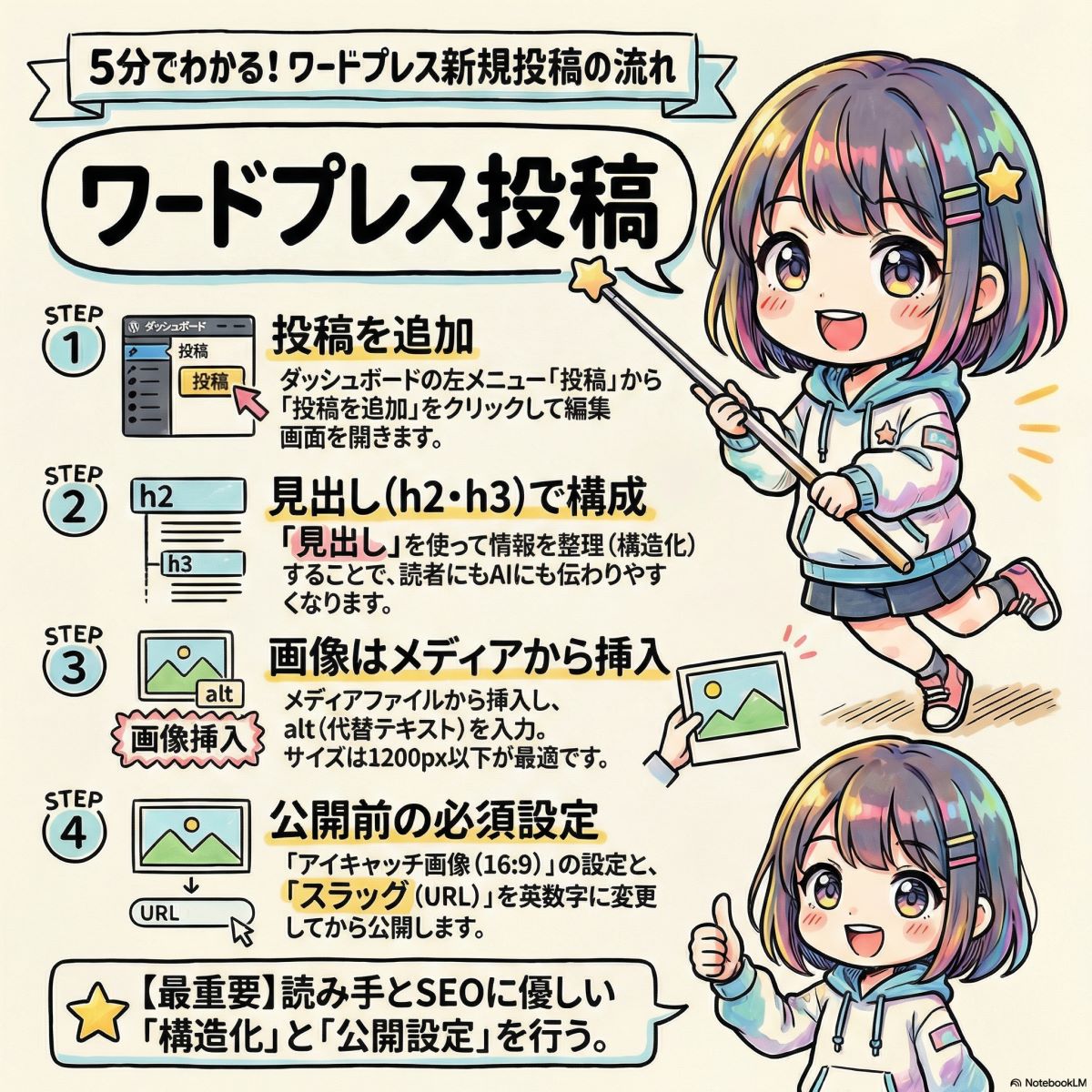
ワードプレスで新規投稿するには、まずログインします。
投稿を追加
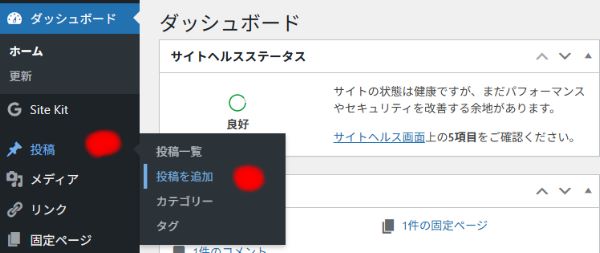
左メニューの【投稿】をクリック。
次に【投稿を追加】をクリック。
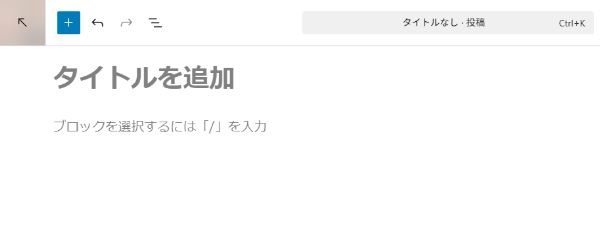
新規投稿画面が表示されるので、コンテンツを記入します。
見出し
ページ内の情報を整理するために、見出しを利用しましょう。
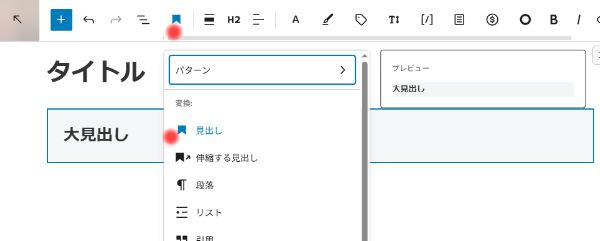
上部メニューの【段落】→【見出し】をクリック。
文字を書く前でも、書いた文字を選択した場合でも見出しになります。
初期値はh2という大きい見出しです。
1つ小さいh3見出しにする場合は、上部メニューのh2をクリックするとh3も選べます。
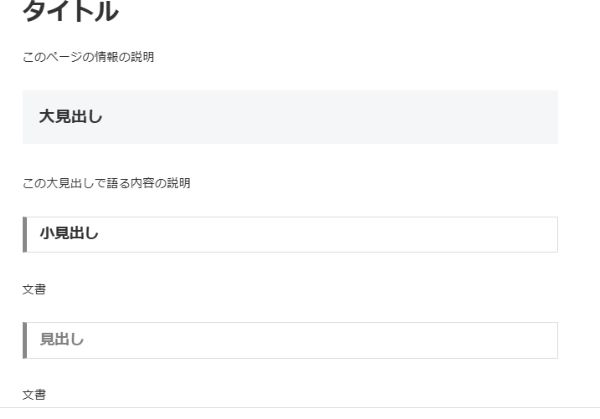
基本は、h2見出し+h3見出し+段落で情報を整理するとよいでしょう。
構造化
ページ全体のイメージとして、下記のように情報が整理してあると良いでしょう。
これのように情報を整理することを、記事の構造化といいます。
画像の挿入
画像を挿入する場合は、まず画像を用意しておきます。
スマホの画像をそのままだとサイズが大きすぎるので、サイズ調整するのがおすすめです。
私の場合は基本は、1200px。記事内の説明画像などは600pxにしています。
あまり大きいと、特にスマホでは読み込みに時間がかかるためです。
サイズ調整は使っているアプリがあればそれでOK。
これからならば、canvaがおすすめです。
1つめの画像挿入方法
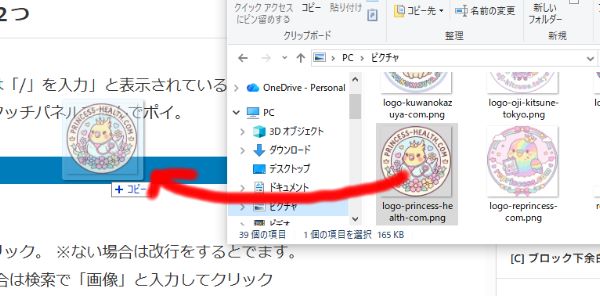
1つめ。「ブロックを選択するには「/」を入力」と表示されている場所へ、画像をドラッグアンドドロップします。※マウスやタッチパネルで掴んでポイ。
最初はこれでもいいでしょう。
2つめの画像挿入方法
できればこちらの方法で。
もう1つは、右側の黒い+ボタンをクリック。 ※ない場合は改行をするとでます。
画像をクリック ※ない場合は検索で「画像」と入力してクリック
「アップロード」は、アップロードする画像を選択します。
「メディアファイル」は、すでに登録済みの画像を選択します。
「URLから挿入」は、他のサイトにある画像を選択します。
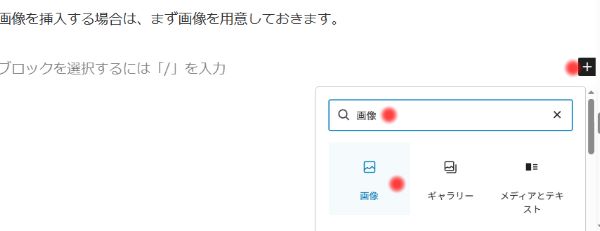
アップロードかメディアファイルになるでしょうが、おすすめはメディアファイルです。
おすすめの画像挿入方法
私の場合は、「メディアファイル」を選び、その画面でドラッグアンドドロップ。
登録がラク+ファイルのalt(代替テキスト)とタイトルを入力がカンタンなため。
代替テキストもタイトルも同じで良いので、なんな画像なのかを入力しましょう。
1つめの方法よりも手順が増えますが、できればこちらで慣れて欲しいです。
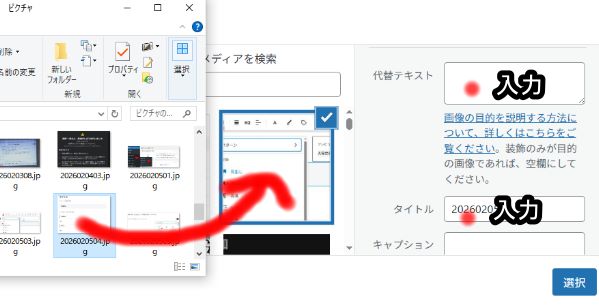
ちなみに1つめ2つめの「アップロード」でも画像挿入したあとは、左メニューの【メディア】から画像を確認し、alt(画像の情報)を設定することができます。
しかし面倒ですよね。なので、おすすめの「メディアファイル」からの方法で一緒にやってしまうのがよいでしょう。
文字装飾
文字の装飾方法を説明します。
基本的な文字装飾
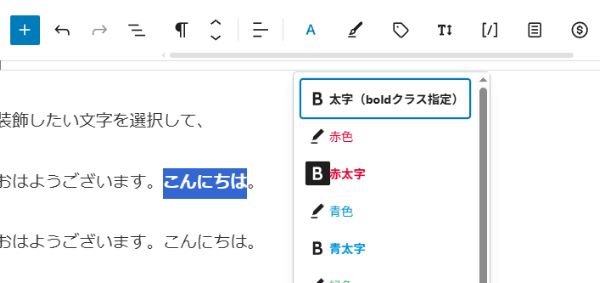
装飾したい文字を選択して、上部メニューの【A(文字)】から、総力を選ぶだけ。
このように。赤文字 にカンタンにできます。
文字の大きさ
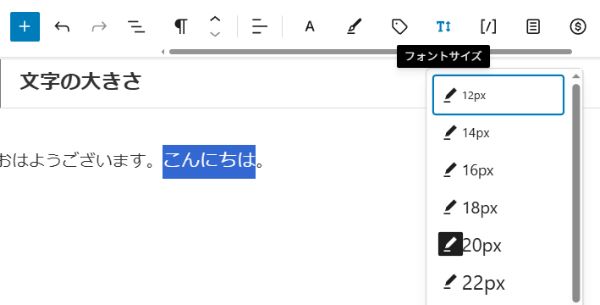
文字の大きさは、同じく文字を選択して上部メニューの【フォントサイズ】Tのマーク?
ここからこのように文字のサイズを変えられます。
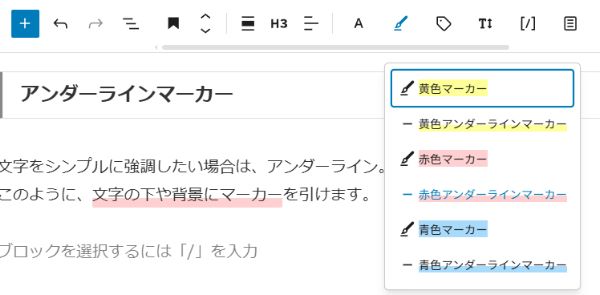
アンダーラインマーカー
文字をシンプルに強調したい場合は、アンダーライン。
このように、文字の下や背景にマーカーを引けます。
公開方法
コンテンツを書き終わったら公開です。
右上の【公開】をクリックすれば公開できます。
下書き保存の場合は、公開のちょい左にある【下書き保存】。
しかーし、設定した方が絶対によい項目があります。
基本的には、これらも用意してから公開しましょう。
アイキャッチ画像
この投稿のアイキャッチ画像です。一覧などで表示される表紙の画像。
YouTubeのサムネイル画像ですね。1200pxサイズ、16:9比率の画像を用意しましょう。
私の場合は、今はもう生成AIに「サムネイルっぽいアイキャッチ画像にして。※本文※」と作ってもらいます。
スラッグ
この投稿のURLになります。ちょっと最初は迷いますが、これも必須。
迷ったら、タイトルを英数字にするのがおすすめです。翻訳でも可。
私の場合は、生成AIに「スラッグにして。※タイトル※」と作ってもらいます。
カテゴリー
作成した記事のカテゴリーです。最初は記事も少ないと迷うはず。
なので、10記事くらい揃うまでは、無視でもいいでしょう。
記事が揃ってきたら、この記事はこのテーマだなと分けられるでしょう。
最初は無視でも、定期的に整理をしましょう。
ちなみにこのページのカテゴリは、
・Web制作
・ワードプレス操作マニュアル
です。
タグ
タグも最初は難しいので、無視でもかまいません。
ここでのタグは、ホームページ(ブログ)内で、関連のある記事を結ぶためのものです。
カテゴリーは違うけど、記事をつなげておく場合に設定します。
カテゴリとは違う切り口、ということですね。
私はこれも生成AIに聞いて、この記事は「ワードプレス, 新規投稿, 画像挿入, アイキャッチ画像, ブロックエディタ」にしました。
すごく重要!というわけでもないので、ざっくりでOK。
迷うくらいなら、最初の頃はなしでも可。
まとめ
この記事では、ワードプレス(WordPress)のブロックエディタを使った新規投稿の基本から公開までの流れをステップごとに解説しました。主なポイントをまとめると:
- 投稿の開始:ダッシュボードから【投稿】→【投稿を追加】で新規画面を開く。
- コンテンツの整理:見出し(h2・h3)を活用して記事を構造化。読みやすさとSEOの両方を強化。
- 画像の挿入:おすすめは「メディアファイル」からドラッグ&ドロップ+altテキスト設定。画像サイズはスマホ読み込みを考慮して1200pxや600pxに調整。
- 文字装飾:太字・色変更・フォントサイズ・マーカー(アンダーライン)で簡単に強調。視覚的に訴求力をアップ。
- 公開前の必須設定:
- アイキャッチ画像:1200px・16:9比率で一覧映えする表紙画像(生成AIで簡単に作成可能)。
- スラッグ:URLをわかりやすく(英数字推奨、AIで自動生成も便利)。
- カテゴリー・タグ:最初はシンプルに、後で記事が増えたら整理。
これらの基本を押さえておけば、初心者でも読みやすくクオリティの高い記事がスムーズに作れるようになります!
投稿を重ねるごとに操作が体に染みつき、ブログがどんどん成長していきますよ♪生成AIを活用しながらどんどん投稿を増やしていけば、ブログがみるみる形になっていきますよ。
生成AIに関しては、また別の機会にご説明します。
最初は経験値稼ぎだと思って、がんばりましょう。