超初級・ワードプレスの新規投稿手順
この記事を読めば、初心者でも10分以内でSEOを意識した投稿ができるようになります。
管理画面にログインしてから公開まで10分でできるようになります。
初心者が99%つまずくポイントを解説します。
スマホからの投稿方法もちょっとだけお伝えします。
設定した方がよい項目などは、たくさんあります。
でも最初は覚えることが多すぎると混乱してしまいますよね。
そこで、まずは最低限の手順でいいので手順に慣れましょう。
慣れたらあとから、記事を修正すれば良いでしょう。
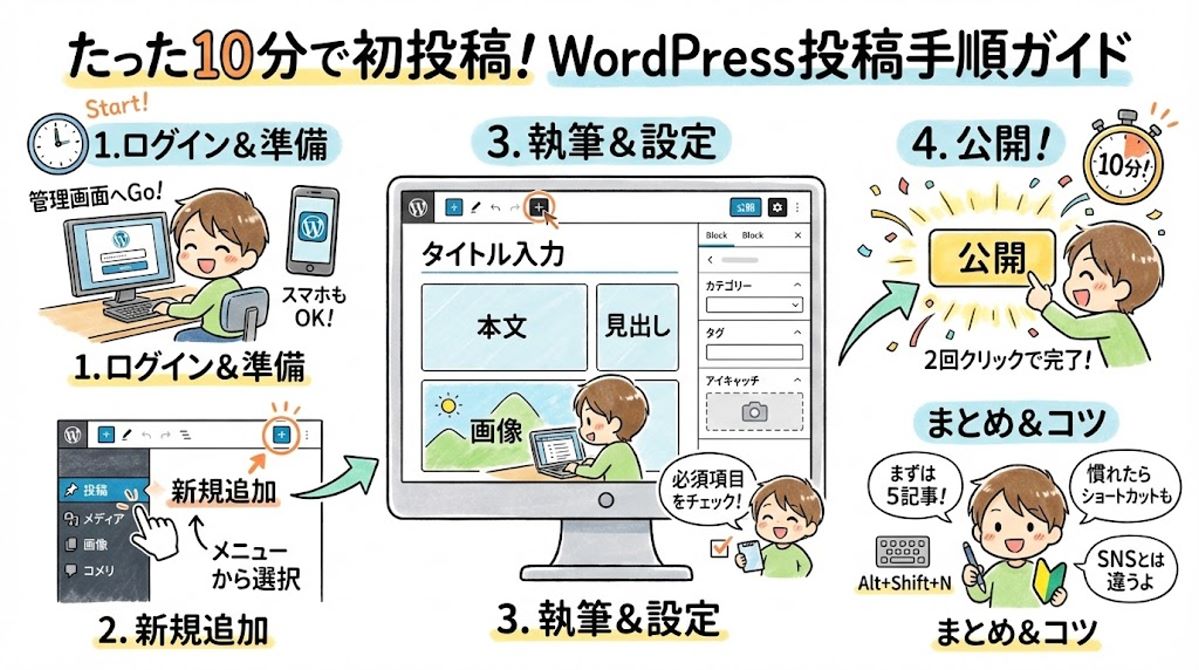
新規投稿で入力する項目
最初はタイトル+本文だけでもOK。
あとから追加や修正をすればいいでしょう。
省けるものもありますが、基本はこれらは埋めましょう。
ただ、いきなり埋めるのは大変です。
- タイトル (中央)
- 本文(中央)
- アイキャッチ (右メニュー)
- スラッグ ※英数字で (右メニュー)
- カテゴリー (右メニュー)
- タグ (右メニュー)
- 抜粋(右メニュー)
記入が終わったら、【公開】 (右メニュー上)で公開。
下書きの場合は、公開の左にある 【下書き】で保存。
これだけです。
本来であれば、記事を書く前にこれだけの情報が必要だということですね。
タイトル+本文だけでも投稿はできますが、ワードプレスを利用しているメリットが生かせません。
徐徐にでも慣れていき、過去記事はあとから修正するようにしましょう。
スマホから投稿したい場合
- WordPress公式アプリ(iOS/Android)をインストール
- サイトを追加してログイン
- 下部の「+」ボタン → 「ブログ記事」をタップで同じように投稿できます
これで投稿できます。
次におさらいしながら、少しだけ詳しく説明します。
WordPressで投稿する詳細な方法
管理画面から投稿する(最も一般的)
📌 手順は以下の通りです。
- 管理画面にログイン
URL例:https://●●.com/wp-admin/
※クライアントの場合は、お伝えしたURL - 左メニューの「投稿」→「新規追加」をクリック
(または上部の黒い管理バーに「+新規」→「投稿」) - タイトルを入力
記事タイトルは上部の大きな枠に入力します。
・本文の内容がわかるように
・文字数は全角27~32文字以内
・キーワードを含める
・数字などを入れて興味をひくように
他のたのページと重複しないように - 本文を書く(ブロックエディターというブロックで管理しています)
「+」ボタンをクリックしてブロックを追加。
よく使うブロック例:
- 段落(普通の文章)
- 見出し(H2、H3など)
- 画像
- リスト
- 引用
- ボタン
普通の段落は、エンターキーで挿入したほうが早いでしょう。 - 右側のサイドバーで設定
- パーマリンク(URLの末尾)編集
- カテゴリー選択
- タグ追加
- アイキャッチ画像設定(記事のサムネイル)
- 抜粋(一覧に表示される短い説明) 全角90~120文字 - 投稿ステータスを確認
右上の「公開」ボタン横に以下の選択肢があります:
- 下書き保存
- プレビュー
- 公開(すぐに公開)
- 予約公開(日時指定)
👉 最後に「公開」ボタンを2回押すと記事が公開されます!🎉
※4のブロックを追加する「+」ボタンの位置

ショートカットで素早く投稿
⌨️ よりスピーディーに投稿したい場合は以下の方法があります。
- 管理画面トップの「こんにちは、〇〇さん」の横にある「新規投稿を書く」
- 管理バーの「+新規」→「投稿」
- キーボードショートカット
- Windows:Alt + Shift + N
- Mac:Control + Option + N
より具体的な投稿の手順
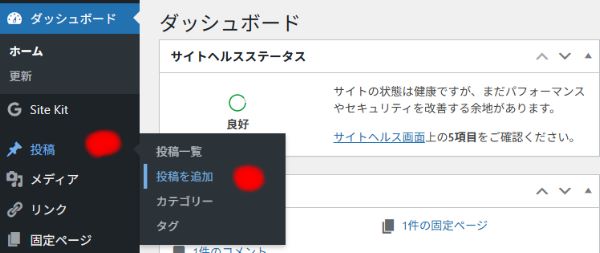
投稿を追加
左メニューの【投稿】をクリック。
次に【投稿を追加】をクリック。
新規投稿画面が表示されるので、記事の内容(コンテンツ)を書きます。
画像では「タイトルを追加」の部分にタイトル。
「ブロックを選択するには「/」を入力の部分に記事を入力します。
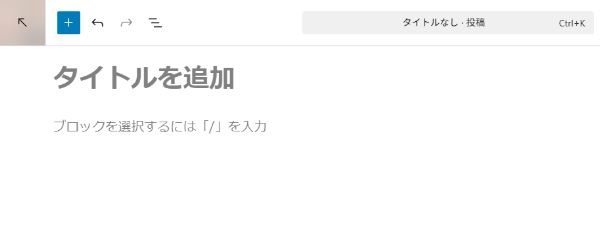
もうこれだけで右上の「公開」をクリックで投稿完了です。
最低限はこれだけ。でも、もうちょっとできますよね?
ということで、記事内容を見やすく整理もしておきましょう。
見出しで構造化
ページ内の情報を整理するために、見出しを利用しましょう。
上部メニューの【段落】→【見出し】をクリック。
文字を書く前でも、書いた文字を選択した場合でも見出しになります。
初期値はh2という大きい見出しです。
1つ小さいh3見出しにする場合は、上部メニューのh2をクリックするとh3も選べます。
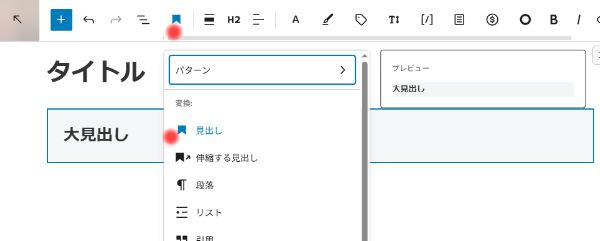
基本は、h2見出し+h3見出し+段落で情報を整理するとよいでしょう。
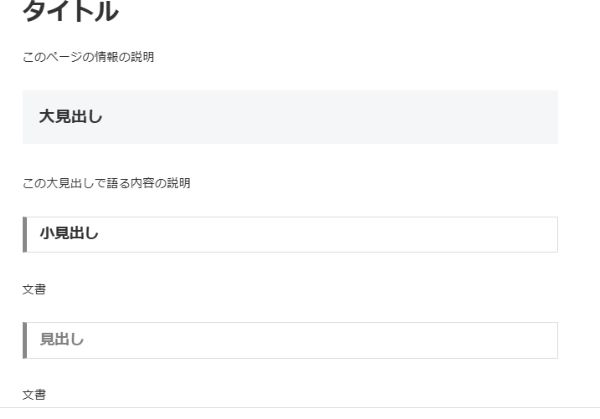
こんな感じにh2の下にh3の見出し、その中に段落。
記事の内容をわかりやすく整理しましょう、ということですね。
ページ全体のイメージとして、下記のように情報が整理してあると良いでしょう。
これのように情報を整理することを、記事の構造化といいます。
画像の挿入
画像を挿入する場合は、まず画像を用意しておきます。
スマホの画像をそのままだとサイズが大きすぎるので、サイズ調整するのがおすすめです。
アイキャッチ画像のおすすめサイズは、1280px×720pxです。
記事内の説明画像などは800pxにしています。
大きい画像がよいとは言われるのですが、このくらいがよいでしょう。
GoogleDiscoverの推奨サイズも1200px以上ですがYouTubeサムネイルは1280px×720ox。
つまり1280pxならサイズほぼ同じで1サイズで使い回せるから。、
サイズ調整は使っているアプリがあればそれでOK。
これからならば、canvaがおすすめです。
1つめの画像挿入方法
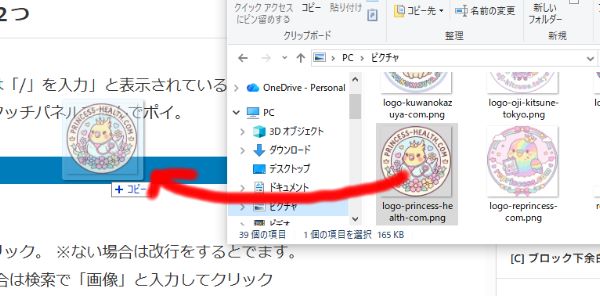
1つめ。「ブロックを選択するには「/」を入力」と表示されている場所へ、画像をドラッグアンドドロップします。※マウスやタッチパネルで掴んでポイ。
最初はこれでもいいでしょう。
2つめの画像挿入方法
できればこちらの方法で。
もう1つは、右側の黒い+ボタンをクリック。 ※ない場合は改行をするとでます。
画像をクリック ※ない場合は検索で「画像」と入力してクリック
「アップロード」は、アップロードする画像を選択します。
「メディアファイル」は、すでに登録済みの画像を選択します。
「URLから挿入」は、他のサイトにある画像を選択します。
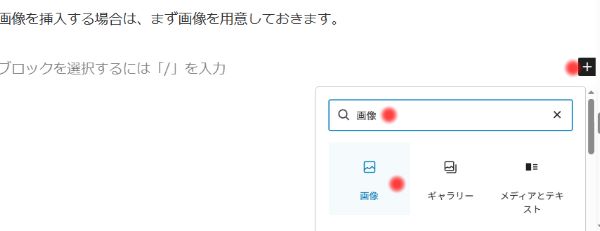
アップロードかメディアファイルになるでしょうが、おすすめはメディアファイルです。
おすすめの画像挿入方法
私の場合は、「メディアファイル」を選び、その画面でドラッグアンドドロップ。
登録がラク+ファイルのalt(代替テキスト)とタイトルを入力がカンタンなため。
代替テキストもタイトルも同じで良いので、なんな画像なのかを入力しましょう。
1つめの方法よりも手順が増えますが、できればこちらで慣れて欲しいです。
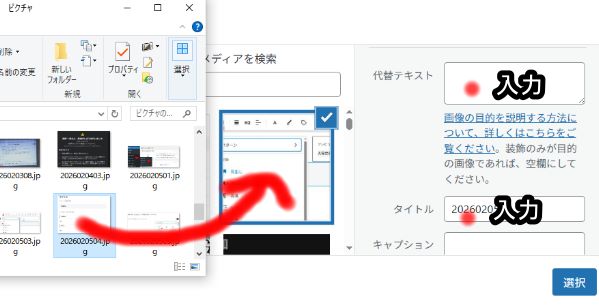
ちなみに1つめ2つめの「アップロード」でも画像挿入したあとは、左メニューの【メディア】から画像を確認し、alt(画像の情報)を設定することができます。
しかし面倒ですよね。なので、おすすめの「メディアファイル」からの方法で一緒にやってしまうのがよいでしょう。
文字装飾
文字の装飾方法を説明します。
基本的な文字装飾
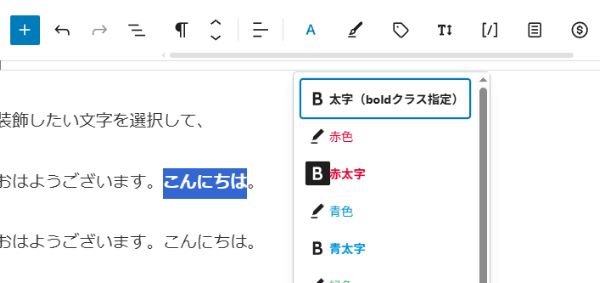
装飾したい文字を選択して、上部メニューの【A(文字)】から、総力を選ぶだけ。
このように。赤文字 にカンタンにできます。
文字の大きさ
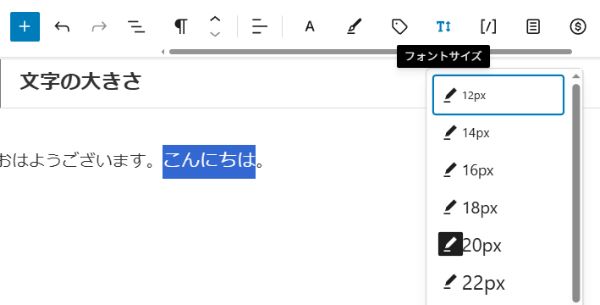
文字の大きさは、同じく文字を選択して上部メニューの【フォントサイズ】Tのマーク?
ここからこのように文字のサイズを変えられます。
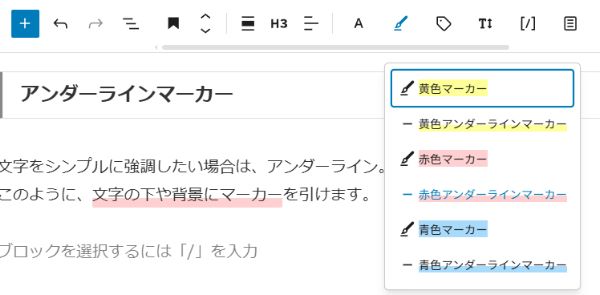
アンダーラインマーカー
文字をシンプルに強調したい場合は、アンダーライン。
このように、文字の下や背景にマーカーを引けます。
公開方法
コンテンツを書き終わったら公開です。
右上の【公開】をクリックすれば公開できます。
下書き保存の場合は、公開のちょい左にある【下書き保存】。
しかーし、設定した方が絶対によい項目があります。
基本的には、これらも用意してから公開しましょう。
アイキャッチ画像
この投稿のアイキャッチ画像です。一覧などで表示される表紙の画像。
1280pxサイズ、1200px、1920pxでも、16:9比率の画像を用意しましょう。
canvaなどのツールを利用すると良いでしょう。
私の場合は、今はもう生成AIに「サムネイルっぽいアイキャッチ画像にして。※本文※」と作ってもらいます。
スラッグ
この投稿のURLになります。ちょっと最初は迷いますが、これも必須。
迷ったら、タイトルを英数字にするのがおすすめです。翻訳でも可。
私の場合は、生成AIに「スラッグにして。※タイトル※」と作ってもらいます。
カテゴリー
作成した記事のカテゴリーです。最初は記事も少ないと迷うはず。
なので、10記事くらい揃うまでは、無視でもいいでしょう。
記事が揃ってきたら、この記事はこのテーマだなと分けられるでしょう。
最初は無視でも、定期的に整理をしましょう。
ちなみにこのページのカテゴリは、
・Web制作
・ワードプレス操作マニュアル
です。
タグ
タグも最初は難しいので、無視でもかまいません。
ここでのタグは、ホームページ(ブログ)内で、関連のある記事を結ぶためのものです。
カテゴリーは違うけど、記事をつなげておく場合に設定します。
カテゴリとは違う切り口、ということですね。
私はこれも生成AIに聞いて、この記事は「ワードプレス, 新規投稿, 画像挿入, アイキャッチ画像, ブロックエディタ」にしました。
すごく重要!というわけでもないので、ざっくりでOK。
迷うくらいなら、最初の頃はなしでも可。
なぜこれらの設定がSEOと読者体験に効果があるのか?
アイキャッチ画像は見えるので効果がわかりやすいですよね。
カテゴリーは分類、タグはSNSで使うので、まだわかるでしょう。
しかしURLになるスラッグは分かりにくい。
そこでまず、 この記事のスラッグ「wordpress-blog-beginner-post-10min」で、SEOでの効果を解説します。
| 理由 | 具体的な効果 | Googleの傾向 |
|---|---|---|
| キーワードを自然に入れられる | URL自体に「wordpress-beginner-post」などの重要な語句が入る | URLの単語も検索シグナルとして評価される |
| URLの可読性(Readability) | https://example.com/wordpress-blog-beginner-post-10min/ のように意味が一目でわかる | Googleは「人間が読みやすいURL」を好む(2024〜2025年のアップデートでさらに重視) |
| クリック率(CTR)の向上 | 検索結果に表示されたときにURLがわかりやすいとクリックされやすい | CTRはランキング要因の一つ |
| 重複コンテンツ回避 | 同じ記事が違うURLで存在しにくくなる | 正規化(canonical)がしやすくなる |
| 共有・被リンクされやすい | 短くて意味のあるURLはSNSやメールでそのまま貼られやすい | 自然な被リンク増加 |
読者体験(UX)に効く理由
ブラウザのタブやブックマークで区別しやすい
複数の記事を開いたときにURL(スラッグ)で内容を判別できる。
実例
悪いスラッグ:https://blog-homepage.net/?p=12345 または wordpress-post-2025-12-09-abc123
良いスラッグ:wordpress-blog-beginner-post-10min
読者体験(UX)に効く理由としては、一目で内容がわかること。
ユーザーがURLを見ただけで「WordPressの初心者向け10分投稿方法の記事だ」と理解できる。
ただこれは日本ではピンとこないかもしれません。
日本の場合はほぼ検索からクリックをすることが多いのですが、英語圏ではURLの表示が母国語なので理解しやすいのです。
そのため日本ではこの「わかりやすい」というのはあまりないでしょう。
ただ検索した場合は、探している単語がURLに表示されるくらいの影響はあります。
ま、あえて分かりにくい記号や意味のない数字にするのはメリットがありません。
できる限りよいスラッグにしましょう。
今ならAIに「スラッグにして。+タイトル」で出てきますから。
オマケ的ですが、このようにスラッグはSEOの知識がある人が気にすること。
そのため、意味不明の数字や記号だらけより、「知識がある「ちゃんとしたサイト」と感じられます。
特に日本語のスラッグにしてしまうと(日本語タイトルでスラッグを指定しないと)、スラッグがとても長い記号になります。
そのためリンクや共有されにくいというのは、実害として存在します。
ちなみにこれらは、Googleが公式に発表しています。
Google 検索における URL 構造のベスト プラクティス
https://developers.google.com/search/docs/crawling-indexing/url-structure
また、カテゴリで整理するSEOの基本もGoogleが公開しています。
検索エンジン最適化(SEO)スターター ガイド
https://developers.google.com/search/docs/fundamentals/seo-starter-guide?hl=ja
ただ初心者がすべてをやろうとすると、なかなか大変でしょう。
なので、まずは基本を押さえてから、徐徐に過去記事も修正していくのがおすすめです。
まとめ
この記事では、ワードプレス(WordPress)のブロックエディタを使った新規投稿の基本から公開までの流れをステップごとに解説しました。主なポイントをまとめると:
- 投稿の開始:ダッシュボードから【投稿】→【投稿を追加】で新規画面を開く。
- コンテンツの整理:見出し(h2・h3)を活用して記事を構造化。読みやすさとSEOの両方を強化。
- 画像の挿入:おすすめは「メディアファイル」からドラッグ&ドロップ+altテキスト設定。画像サイズはスマホ読み込みを考慮して1200pxや600pxに調整。
- 文字装飾:太字・色変更・フォントサイズ・マーカー(アンダーライン)で簡単に強調。視覚的に訴求力をアップ。
- 公開前の必須設定:
- アイキャッチ画像:1200px・16:9比率で一覧映えする表紙画像(生成AIで簡単に作成可能)。
- スラッグ:URLをわかりやすく(英数字推奨、AIで自動生成も便利)。
- カテゴリー・タグ:最初はシンプルに、後で記事が増えたら整理。
これらの基本を押さえておけば、初心者でも読みやすくクオリティの高い記事がスムーズに作れるようになります!
投稿を重ねるごとに操作が体に染みつき、ブログがどんどん成長していきますよ♪生成AIを活用しながらどんどん投稿を増やしていけば、ブログがみるみる形になっていきますよ。
生成AIに関しては、また別の機会にご説明します。
最初は経験値稼ぎだと思って、がんばりましょう。
WordPress初心者向けFAQ(投稿方法)
WordPressで記事を公開するまでにどれくらい時間がかかりますか? ⏱️
初心者でも管理画面にログインしてから公開まで約10分で完了できます。タイトル入力、本文作成、カテゴリー設定、アイキャッチ画像の登録、スラッグ編集などを行い、最後に「公開」ボタンを2回押すだけです。慣れると5分以内で投稿できる場合もあります。
投稿に必須の項目は何ですか? 📝
WordPressで新規投稿する際に基本的に入力すべき項目は以下です。
- タイトル(27~32文字程度、キーワードを含める)
- 本文(段落・見出し・画像などブロックで構成)
- アイキャッチ画像(記事一覧やSNSで表示されるサムネイル)
- スラッグ(URLの末尾、英数字で設定)
- カテゴリー(記事の分類)
- タグ(関連キーワード)
- 抜粋(全角90~120文字程度の要約)
これらを設定することでSEO効果が高まり、検索結果で記事が見つかりやすくなります。
スマホからでも投稿できますか? 📱
はい、可能です。WordPress公式アプリ(iOS/Android対応)をインストールし、サイトを追加してログインすれば、下部の「+」ボタンから「ブログ記事」を選択して投稿できます。PCと同じようにタイトル、本文、カテゴリー、タグを設定できます。
公開前に記事を確認する方法はありますか? 👀
管理画面右上の「公開」ボタン横にあるプレビュー機能を使えば、公開前に記事の表示を確認できます。さらに「下書き保存」や「予約公開(日時指定)」も選択できるため、誤字脱字やレイアウト崩れを防ぐことができます。
投稿タイトルはどのくらいの文字数が最適ですか? ✍️
推奨される文字数は全角27~32文字以内です。検索エンジンに最適化するために、主要キーワードを含め、数字や具体的な表現を入れるとクリック率が上がります。例:「初心者でも10分でできるWordPress投稿方法」。
アイキャッチ画像は必ず設定しないといけませんか? 🖼️
必須ではありませんが、設定を強く推奨します。アイキャッチ画像は記事一覧やSNSシェア時に表示され、クリック率に大きく影響します。推奨サイズは横1200px以上で、JPEGまたはPNG形式が一般的です。
投稿を素早く行うショートカットはありますか? ⌨️
はい、以下の方法で効率的に投稿できます。
- 管理画面トップの「新規投稿を書く」リンク
- 管理バーの「+新規」→「投稿」
- キーボードショートカット
- Windows:Alt + Shift + N
- Mac:Control + Option + N
初心者が最初にやるべき練習は何ですか? 🎯
まずは5記事程度を投稿してみることをおすすめします。タイトル、カテゴリー、タグ、アイキャッチ画像、抜粋を毎回設定し、過不足を修正していくことで自然に操作に慣れます。繰り返すことでSEO効果のある記事作成ができるようになります。
公開ボタンを押したのに記事が表示されません。なぜですか? ❓
公開ボタンは2回押す必要があります。最初のクリックで確認画面が表示され、もう一度押すことで記事が公開されます。公開後に表示されない場合は、キャッシュやブラウザの更新を確認してください。
WordPressの投稿とSNS投稿は何が違いますか? 🔍
WordPress投稿はSEO対策を前提とした記事作成であり、タイトル・カテゴリー・タグ・アイキャッチ画像など複数の設定が必要です。一方、SNS投稿は短文や画像だけでも公開できます。WordPressは検索流入を狙うため、より構造化された情報が求められます。
参考リンク
まとめ
ワードプレスでの新規投稿の方法は、以上です。
ただ投稿する際には、SNSと違って設定することがいろいろあります。
最初は難しいでしょうから、まずは5記事くらいを投稿する。
そして必要項目をチェックし、過不足を修正。
これを何度かやっていくといいでしょう。