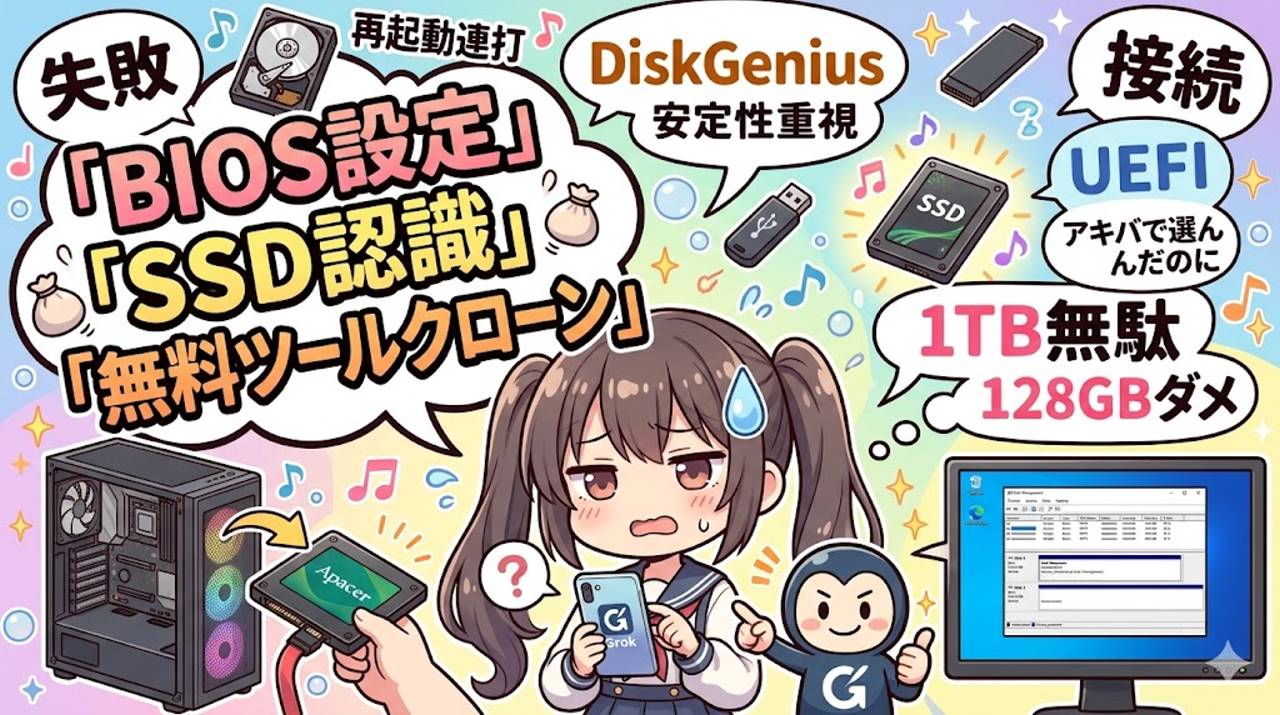
容量選びのミスからツール遍歴、BIOS設定まで…実際にやってわかった注意点まとめ
HDDの調子が悪いのでAIにリソースメーターを見せると寿命が近いと。
確かに9年前のHDD、SSDはすでにクラッシュ済み。
次にクラッシュしたらPCを買い換えるかと諦めていた私。
でもAIが交換を強く勧めるので、チャレンしてみることに。
アキバでSSD選び ― AIに聞きながらリアルタイムで選んだ
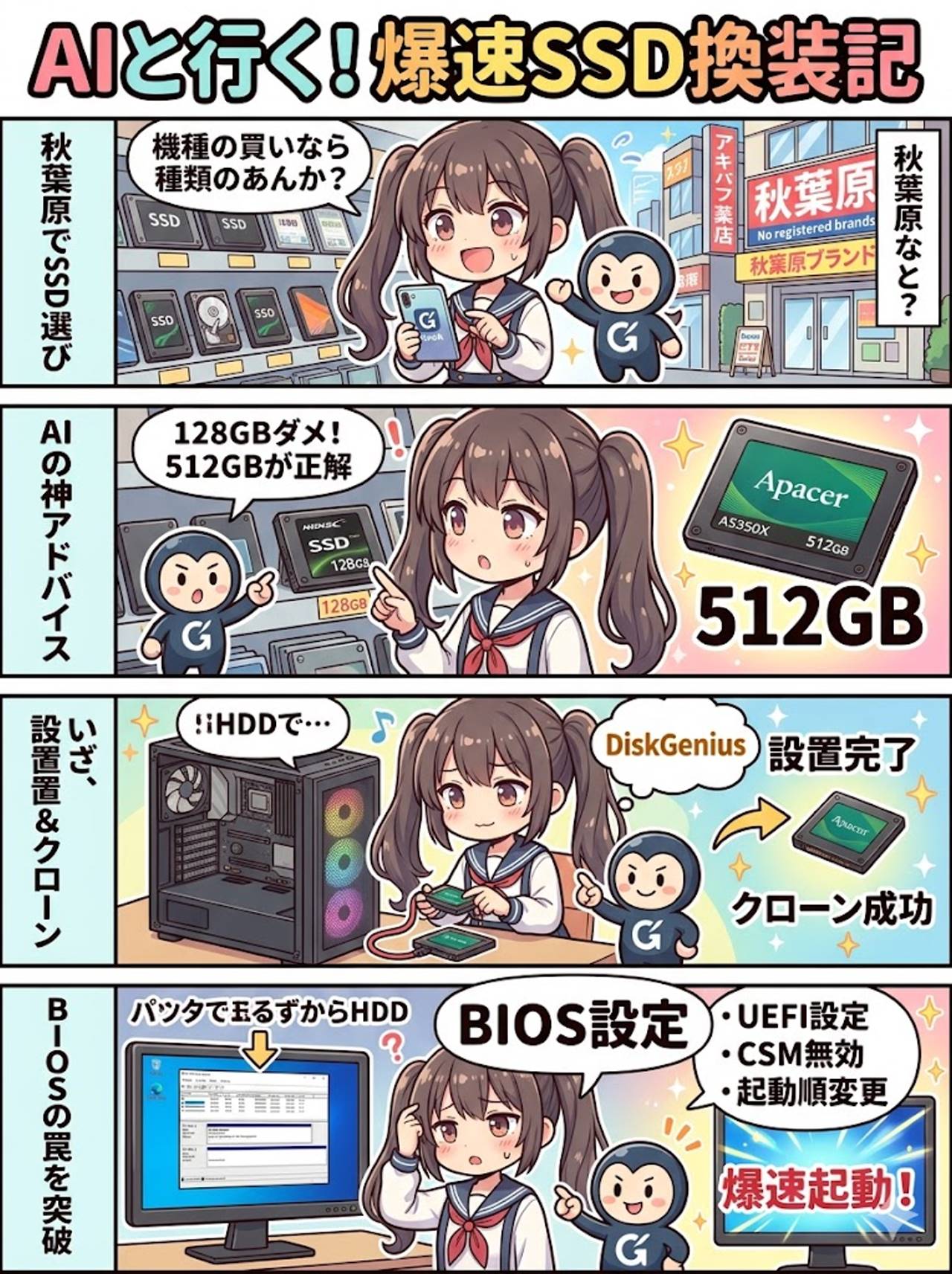
HDDの問題がはっきりしたので、SSD換装に挑戦することに決めました。
Grokから「設置は意外と簡単」と聞いていたものの、やはり不安です。
「困ったときはアキバへGO!」と思い、雨が上がった翌日、意気揚々と秋葉原に向かいました。店内を回ってみると、SSDの種類の多さに圧倒されます。
規格が変わっていないか? どれを選べばいいのか……?
そこでふと思いつきました。
「これもAIに聞けば教えてくれるんじゃないか?」早速、店頭に並んでいたHIDISC 128GBの2.5インチSATA SSDを撮影してGrokに質問。すると、すぐに返事が来ました。
すると、、、
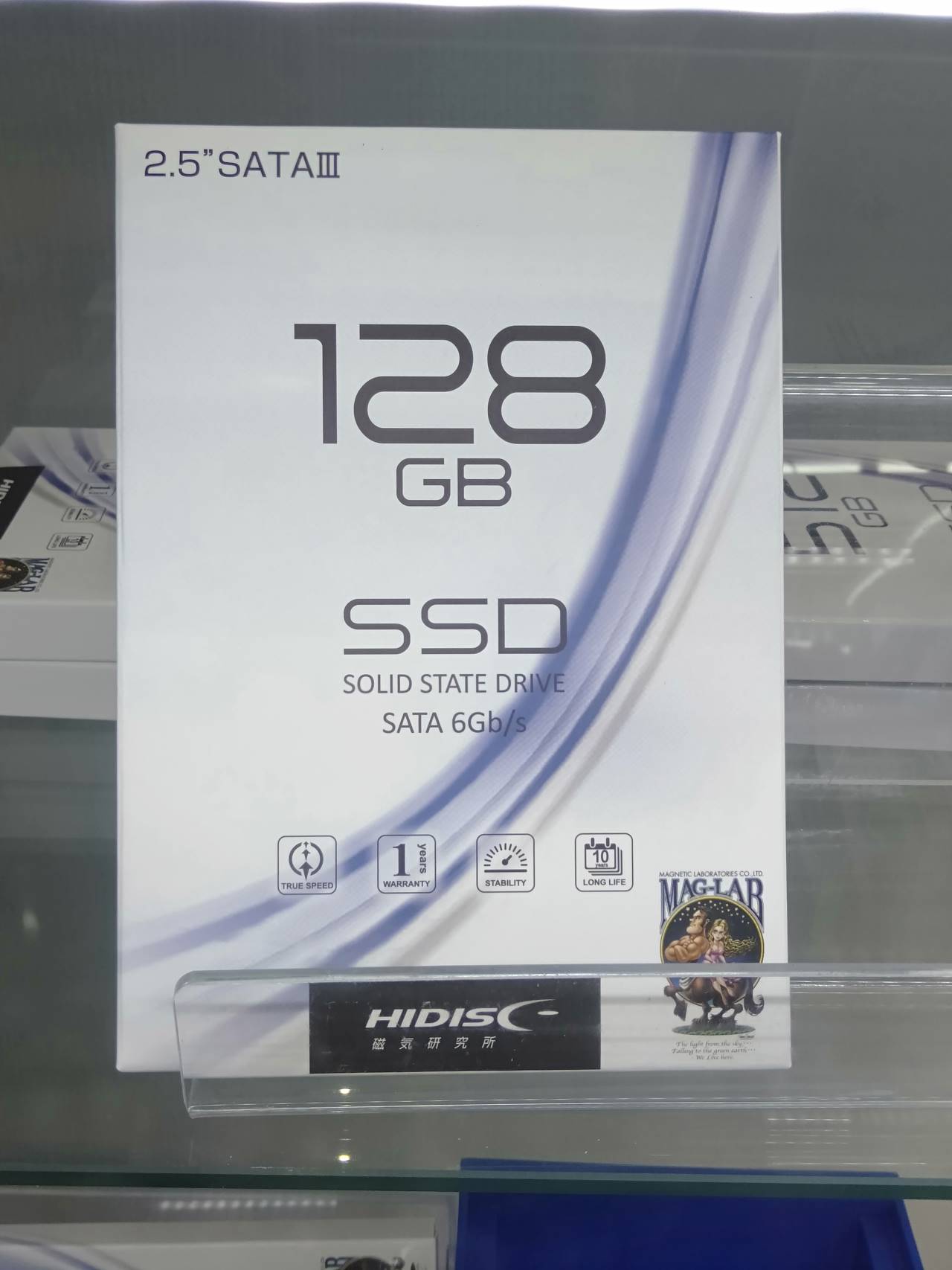

いいえ、このHIDISC 128GB 2.5インチ SATA SSDはおすすめできません。
特にあなたの状況(Windows 10のシステムドライブ換装、仕事で使っていてクラッシュ時の復旧を重視、使用領域188GB)では容量不足 + 信頼性が低すぎるので避けた方がいいです。
「うわ、現場で解析できるんだ、すごっ!」とちょっと感動。
私の場合、システムは188Gなので256Gではギリギリすぎなので500Gは必要。
128GBなんて買っていたら、当然バックアップすらできませんからね。
その後も何店舗か回り、TSUKUMOの店頭でApacer AS350X 512GBのパッケージを見つけました。
またすぐに写真を撮って確認。
すると、、、
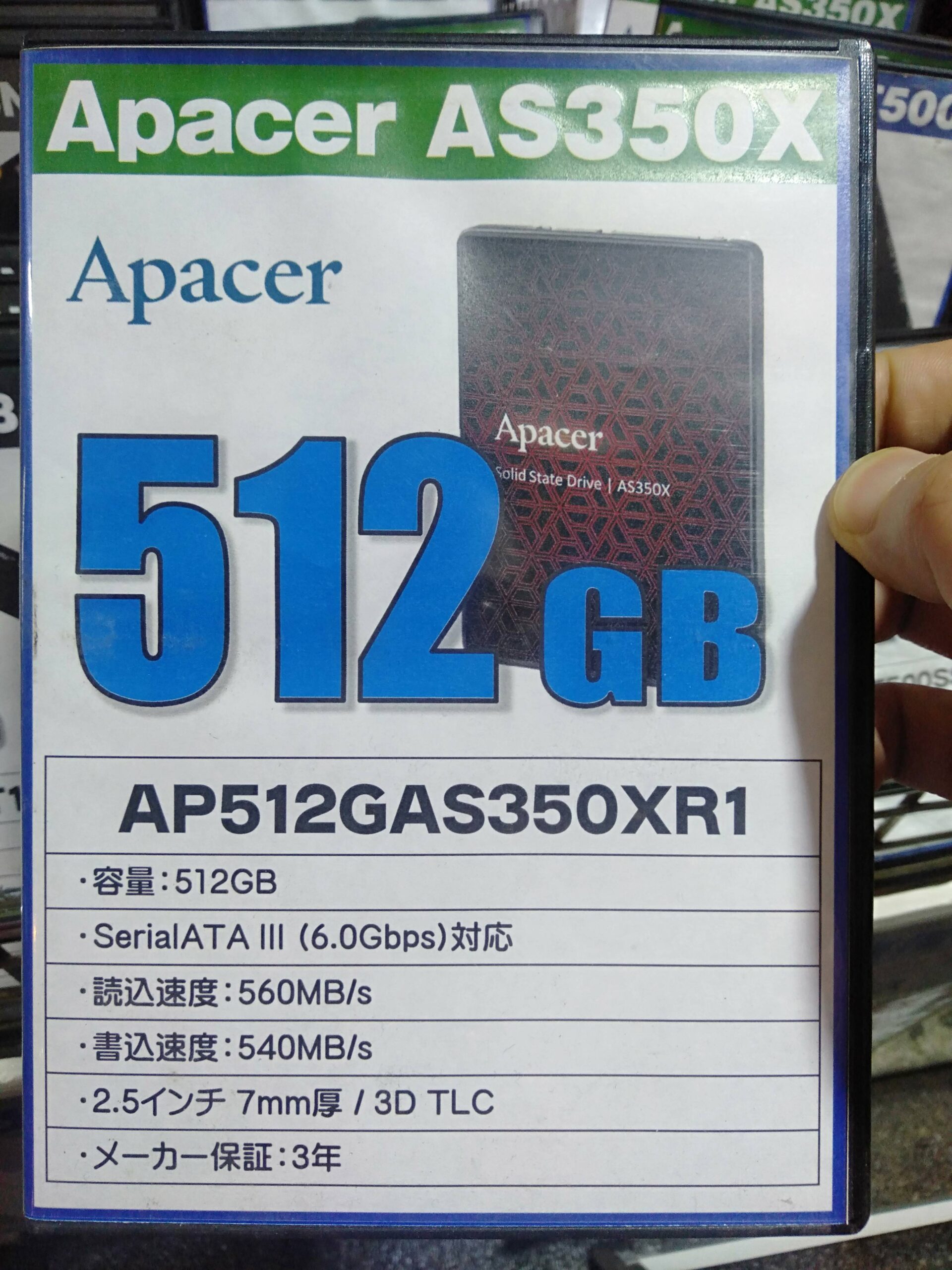
はい、このApacer AS350X 512GB(型番: AP512GASAS350XOXR1)は非常に良い選択です!
あなたの状況(使用領域188GB、Windows 10システム換装、仕事用で安定性重視)でぴったり合います。買って正解ですよ。
「買って正解」というこの一言でこれに決定!
結局、はじめのころに見つけたこのApacer 512GBに決定。
ここまでの途中でUSBメモリも物色したり、ビックカメラやヨドバシ、あっとほーむカフェ、ポケカショップも回りましたが、そこは割愛します。
私の環境では、メインドライブ(Cドライブ)の使用量は約188GBです。
しかも、写真や仕事のデータはほぼすべて外部ドライブ(Droboなど)に保存していますす。
クローン元のCドライブにはWindowsとアプリ、設定だけが入っている状態です。この状況をGrokに伝えたところ、
「システムドライブ換装の場合、余裕を持って512GB以上をおすすめします」とアドバイスをもらいました。
188GB使用しているなら、
- クローン時のオーバーヘッド
- 将来的にWindows Updateなどで容量が増える可能性
- 万一の復旧作業時のバッファ
を考えると、512GBがちょうど良いバランスとのことで納得。
1TBにしても良いですが、使わない容量は無駄になるので、512GBを選択しています。
SSDを装着してみた ― 帰宅後のリアル設置作業
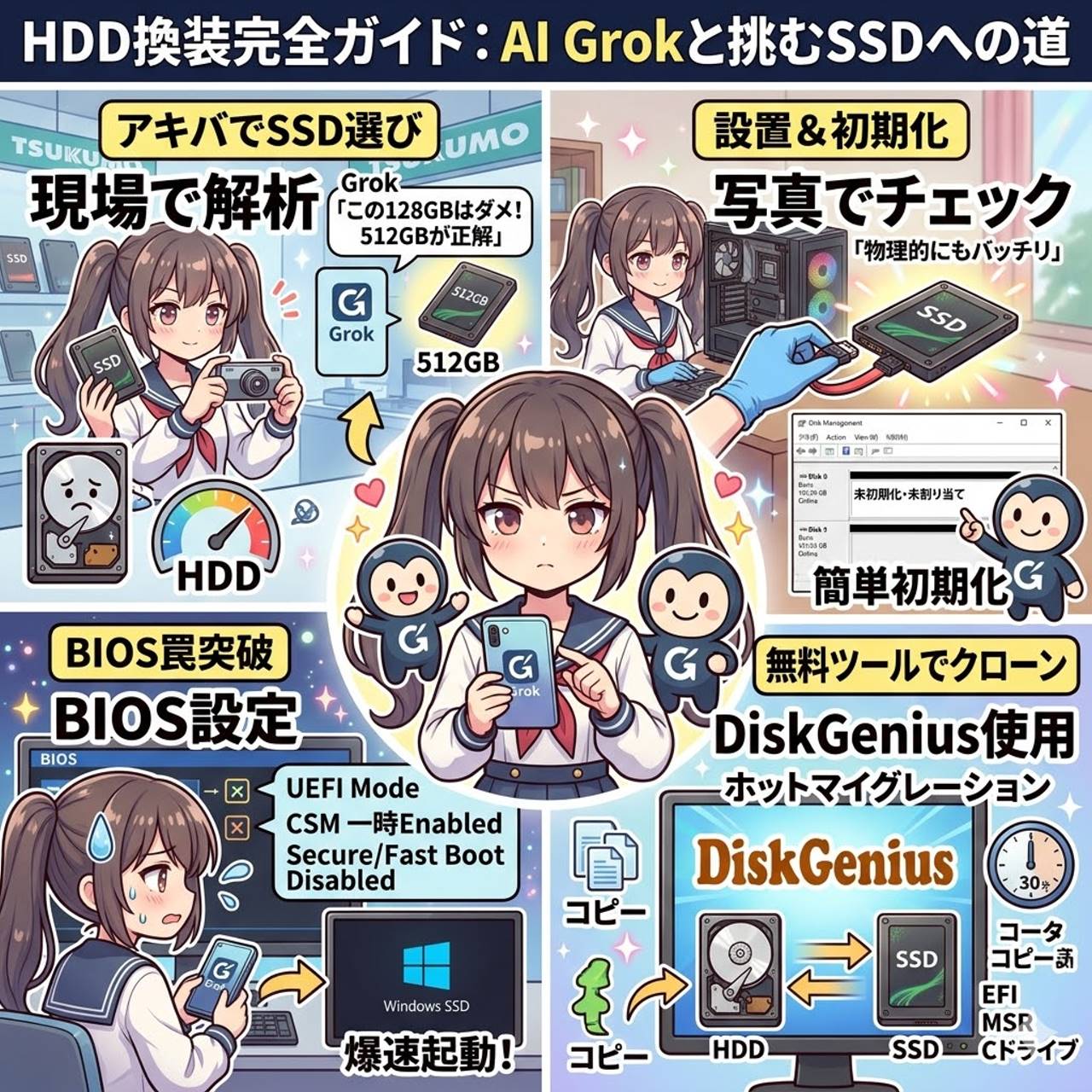
Apacer AS350X 512GBを購入して無事に帰宅。
しかし「本当にこれでできるのか?」という不安はまだ残っていました。
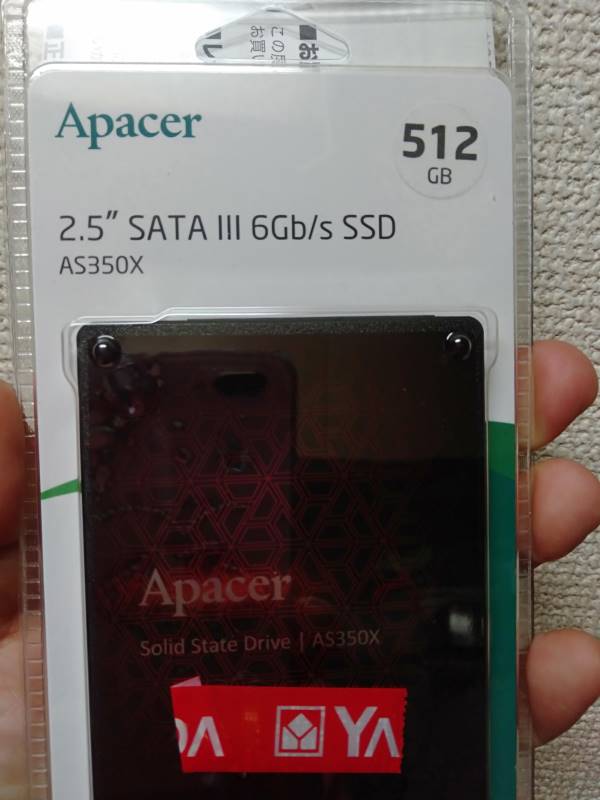
早速PCケースを開けて、Grokに内部の写真を送って確認。
SATAケーブルと電源プラグの位置、固定方法などを一つずつチェックしてもらいました。
「プラグもバッチリ、物理的にも問題ありません。接続してみてください」との返事をもらい、
恐る恐るSSDを接続しました。
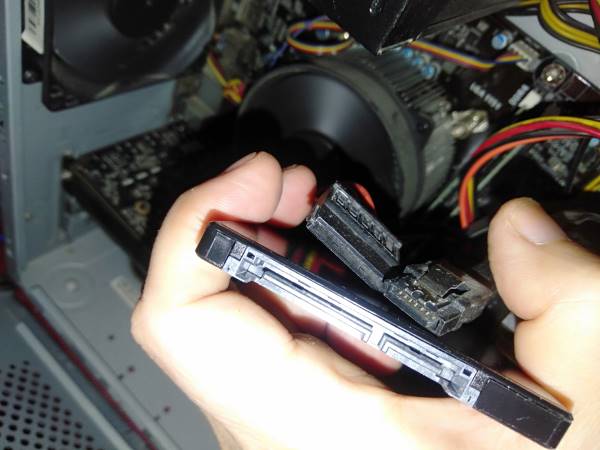
いい感じに接続できたので、PCを起動する。
……しかし、Windowsのエクスプローラーで確認するも「ディスクの管理」にもSSDが表示されない・・・
「なんかディスク設定あったよな……」と焦りながら、すぐにGrokに状況を報告。すると、すぐに的確な返事が来ました。
今SSDを接続して「ディスクの管理」でどう見えてるか、スクショや症状教えてくれれば、ピンポイントでアドバイスできるよ!
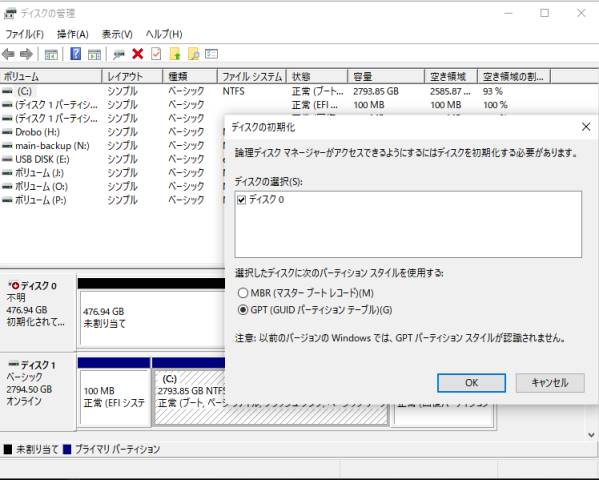
これは完全に正常で、SSDが「未初期化・未割り当て」 状態なだけです。
Windowsが新しいSSDを初めて認識した時に必ず出る画面なので、すぐに使えるようになります。
Grokの指示通り、「ディスクの管理」を開いて
- ディスクを右クリック → 「ディスクの初期化」(GPTを選択)
- 「新しいシンプルボリュームの作成」
- NTFSでクイックフォーマット
を実行したところ……
ドライブとして認識されました!「そうそう、こんなんやった!」と、とても簡単でした。
恐るべしAI。本当に現場の写真を送るだけで、ここまで具体的にアドバイスをもらえるなんて。
起動ドライブのクローンを作成 ― 無料ツールで成功するまで

SSDが無事に認識されたので、いよいよ本番のクローン作成に取りかかりました。結論から言うと、無料のDiskGeniusでブート可能なクローンを作成することに成功しました。
ただ、そこに至るまでは少し遠回りになりました。最初に試したのはAOMEI Backupper Standard(無料版)でした。
「システムバックアップ」や「ディスククローン」が簡単にできそうに見えたのですが……
無料版では「システムディスククローン」機能はサポートされていません。
という壁にぶつかりました。
ををい、Grokよ・・・ まぁいい。
次にHasleo Backup Suite Freeを試しましたが、こちらもシステムクローンで制限がかかり、結局使えませんでした。とほほ・・・
過去の成功した!という記事は検索にあるけど、できませんでした!なんて記事はあまり書かないですからね。
安全に環境を作ることができるなら有料でもよかったのですが、最後のDiskGenius Freeにてバッチリできました。
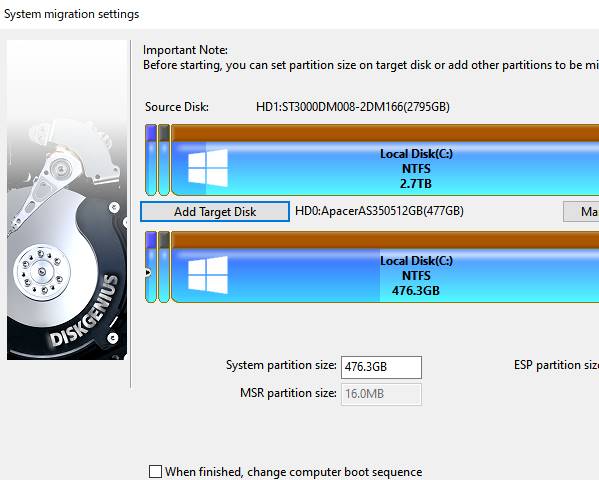
「無料で本当にできるのか……?」と少し不安になりながら、最後に試したのがDiskGenius Freeです。 https://www.diskgenius.com/jp/
DiskGeniusを開き、「システム移行(System Migration)」を選択。
ソースを現在のHDD(Disk 1)、ターゲットを新しく接続したApacer SSD(Disk 0)に指定して実行したところ……
- EFIシステムパーティション
- MSR予約パーティション
- Cドライブ本体
がきれいにコピーされ、ホットマイグレーション(Windows起動中にクローン) で無事に完了しました。クローンにかかった時間は約30分くらい。
エラーもなくスムーズに終わりました。クローン完了後、DiskGeniusの画面で確認すると、SSD側にWindowsのフォルダ群(Program Files、Users、Windowsなど)がしっかりコピーされているのが確認できました。
あとはBIOSから、SSDから起動に設定するだけです。
BIOS設定でSSDから起動させる ― 何度も失敗した末の成功
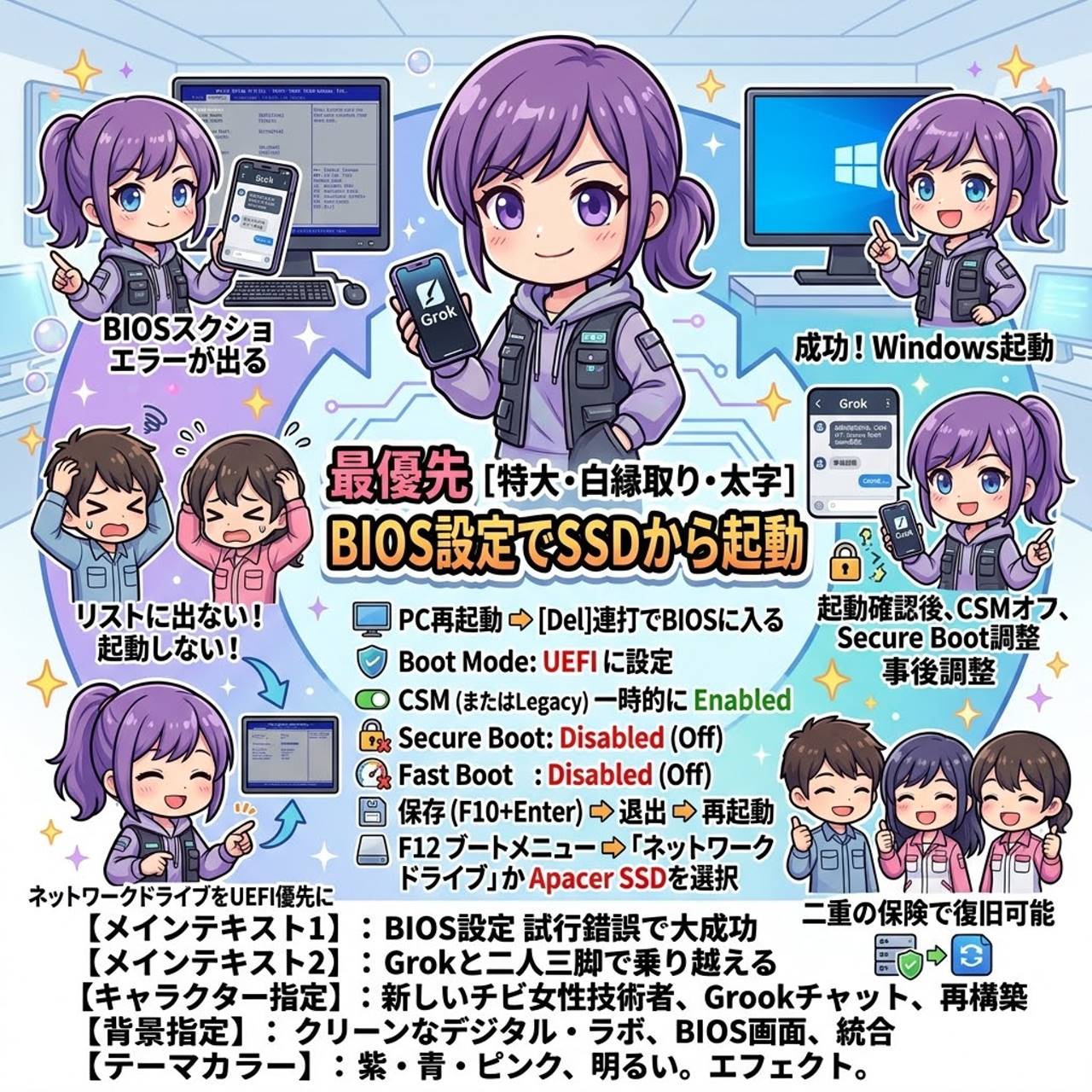
SSDの装着とクローン作成が終わったので、最後にBIOS設定でSSDを起動ドライブに変更すれば完了……のはずでした。
しかし、ここが一番苦戦しました。最初は普通にBoot OrderでSSDを最優先にしても、HDDから起動してしまいます。
そこでGrokにBIOS画面のスクショを送りながら何度も相談。
試行錯誤の末、以下の設定でようやく起動に成功しました。
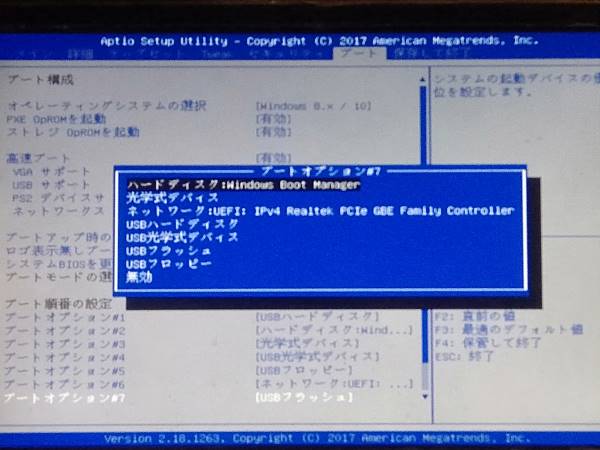
ここではスマホでBIOS画面を撮影し、スマホアプリのGrokから会話を継続してやりとりしています。
BIOS設定の手順(最終的に成功した組み合わせ)
- PC再起動 → Delキー連打 でBIOS(Aptio Setup Utility)に入る
- Bootタブ に移動
- Boot Mode を UEFI に設定
- CSM(またはLegacy) を一時的に Enabled(オン)にする
- Secure Boot を Disabled(オフ)にする
- Fast Boot を Disabled(オフ)にする
- 保存(F10 + Enter) → 退出 → 再起動
- F12(ブートメニュー)で「ネットワークドライブ(UEFI)」やApacer SSDを選択して起動確認
何度も「SSDがリストに出ない」「起動しない」と失敗した後、ネットワークドライブをUEFI優先 にした瞬間に、ようやくSSDからWindowsが起動しました!
起動確認後、CSMはオフに戻し、Secure Bootも状況を見て調整しました。これで「HDDが壊れても、BIOSでブート順を切り替えればすぐ復旧できる」状態になりました。
まさに二重のばバックアップによる保険です。
【HDD SSD換装】のよくある質問(FAQ)
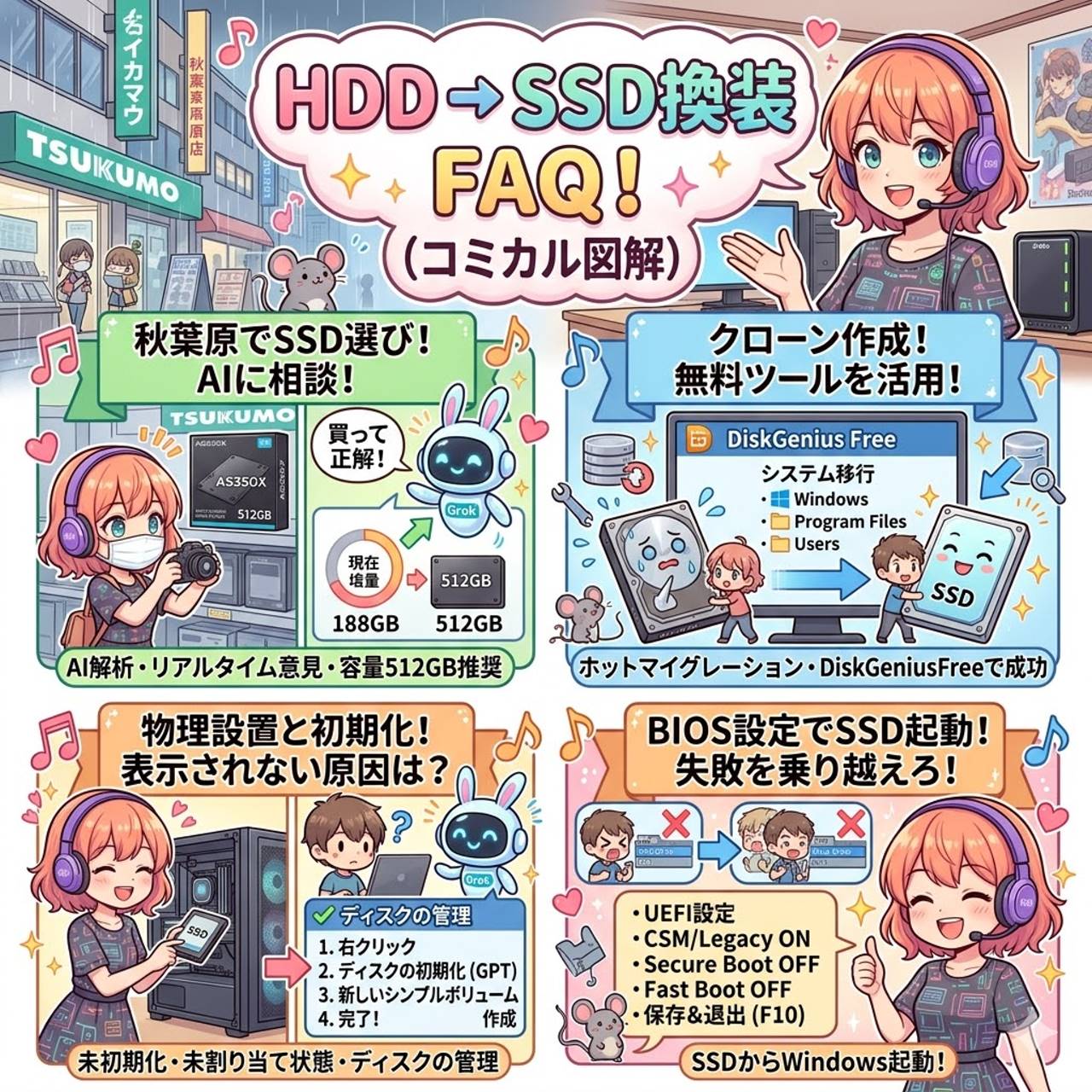
9年前のPCのHDDをSSDに換装することは可能ですか? 💻
はい、9年前のPCであっても、規格が合致すればHDDからSSDへの換装は十分に可能です。
今回の事例では、GrokというAIの助言を得ながら、物理的な設置作業自体は意外と簡単に完了しています。
古いPCの動作が遅い原因がHDDにある場合、SSDに換装することで劇的な速度向上が期待できます。
実際の換装手順については、本記事の「SSDを装着してみた」セクションで詳しく解説していますので、ぜひ参考にしてください。
秋葉原の店頭でSSDを選ぶ際、AI(Grok)をどのように活用しましたか? 📸
秋葉原の店頭で気になったSSDのパッケージ写真を撮影し、Grokに送信してリアルタイムで意見を求めました。
具体的には、最初に検討した「HIDISC 128GB 2.5インチ SATA SSD」については、使用領域が188GBある状況では「容量不足 + 信頼性が低すぎる」との理由で推奨されませんでした。
一方で、次に提示した「Apacer AS350X 512GB(型番: AP512GASAS350XOXR1)」に対しては、仕事用で安定性を重視する状況にぴったりであると太字で「買って正解」との回答を得て、購入を決定しています。
このように、膨大な種類があるSSDの中から、自分の使用環境(Windows 10システム換装など)に最適な製品をその場で判断するのに、Grokの解析能力が非常に役立ちました。
今回のHDD SSD換装で、SSDの容量を512GBにした理由は何ですか? 🤔
クローン元のHDDの使用量が約188GBであったため、Grokのアドバイスに従い、余裕を持って512GBを選択しました。
Grokからは、システムドライブの換装において、以下の点を考慮する必要があると助言がありました。
- クローン時のオーバーヘッド
- 将来的なWindows Updateなどによる容量増加の可能性
- 万一の復旧作業時のバッファ
当初検討した128GBではバックアップすらできず、256GBではギリギリすぎますが、1TBにしても使わない容量が無駄になるため、512GBがちょうど良いバランスとなりました。
SSDの適切な容量選びについては、後日公開予定の「容量選びのミスから学んだ注意点」の記事でさらに深掘りする予定です。
買ってきたSSDをPCに接続したのに、Windowsのエクスプローラーや「ディスクの管理」に表示されないのはなぜですか? 🔧
いいえ、故障ではありません。新しいSSDが「未初期化・未割り当て」状態であるため、エクスプローラーには表示されません。
「ディスクの管理」には表示されますが、Windowsが新しいSSDを初めて認識した際には、初期化作業が必要です。
Grokの指示に従い、以下の手順を実行することで、ドライブとして認識されるようになります。
- 「ディスクの管理」を開き、該当ディスクを右クリックして「ディスクの初期化」を実行(GPTを選択)。
- 「新しいシンプルボリュームの作成」を行う。
- NTFSでクイックフォーマットを実行する。
この手順により、無事にSSDがドライブとして認識されました。詳しい画面操作については、Microsoft公式サイトの「ディスクの管理の概要」なども参考になります。
HDDからSSDへのシステムクローンを作成する際、無料で使えるおすすめのツールはありますか? 🛠️
はい、今回の事例では無料ツールの「DiskGenius Free」を使用し、ブート可能なクローン(システム移行)を作成することに成功しました。
当初は「AOMEI Backupper Standard」や「Hasleo Backup Suite Free」の無料版を試みましたが、いずれもシステムディスクのクローン機能には制限があり、使用できませんでした。
「DiskGenius Free」では、「システム移行(System Migration)」機能を使用することで、以下のパーティションを含めて、Windows起動中にホットマイグレーションでコピーできました。
- EFIシステムパーティション
- MSR予約パーティション
- Cドライブ本体
クローン作業は約30分で、エラーもなくスムーズに完了しました。ツールのダウンロードは「DiskGenius公式サイト」から行えます。
SSDへのクローン完了後、BIOS(Aptio Setup Utility)設定でSSDから起動させるためにどのような調整が必要でしたか? ⚙️
BIOS設定画面のBootタブにおいて、Boot ModeをUEFIに設定するなど、複数の項目を調整することでSSDからの起動に成功しました。
最初は単にBoot Order(起動順序)でSSDを最優先にしてもHDDから起動してしまうなど、一番苦戦した部分でした。
GrokにBIOS画面の写真を送りながら相談し、最終的に成功した設定の組み合わせは以下の通りです。
- PC再起動時にDelキーを連打し、BIOSに入ります。
- Boot ModeをUEFIに設定します。
- CSM(またはLegacy)を一時的に**Enabled(オン)**にします。
- Secure Bootを**Disabled(オフ)**にします。
- Fast Bootを**Disabled(オフ)**にします。
- 設定を保存(F10 + Enter)して再起動します。
- F12キーなどでブートメニューを呼び出し、「ネットワークドライブ(UEFI)」や「Apacer SSD」を選択して起動を確認します。
何度も失敗しましたが、ネットワークドライブをUEFI優先にした瞬間にSSDからWindowsが起動しました。BIOSの設定方法はマザーボードメーカーによって異なるため、詳細なマニュアル(例:ASUSサポートページなど)も併せて確認することをおすすめします。
まとめ
アキバでAIに写真を送りながらSSDを選び、
帰宅後も設置 → 初期化 → クローン → BIOS設定まですべてGrokの指示に従って進めた結果、
9年前の遅いHDD PCを、無事SSD換装でサクサクにすることができました。
自作PC経験がほとんどない私でも、ここまでできたのはAIのおかげ。
次回は「無料ツールだけでクローンを作成した話」です。
自作PCなどの経験がなくても、今ではAIのアドバイスでSSDの取り付けもできた。
AIの鵜呑みは危険とはいうものの、しっかり確認するとかなり使えますよ。
備考