
深夜に気づいた「異常なディスクアクセス」
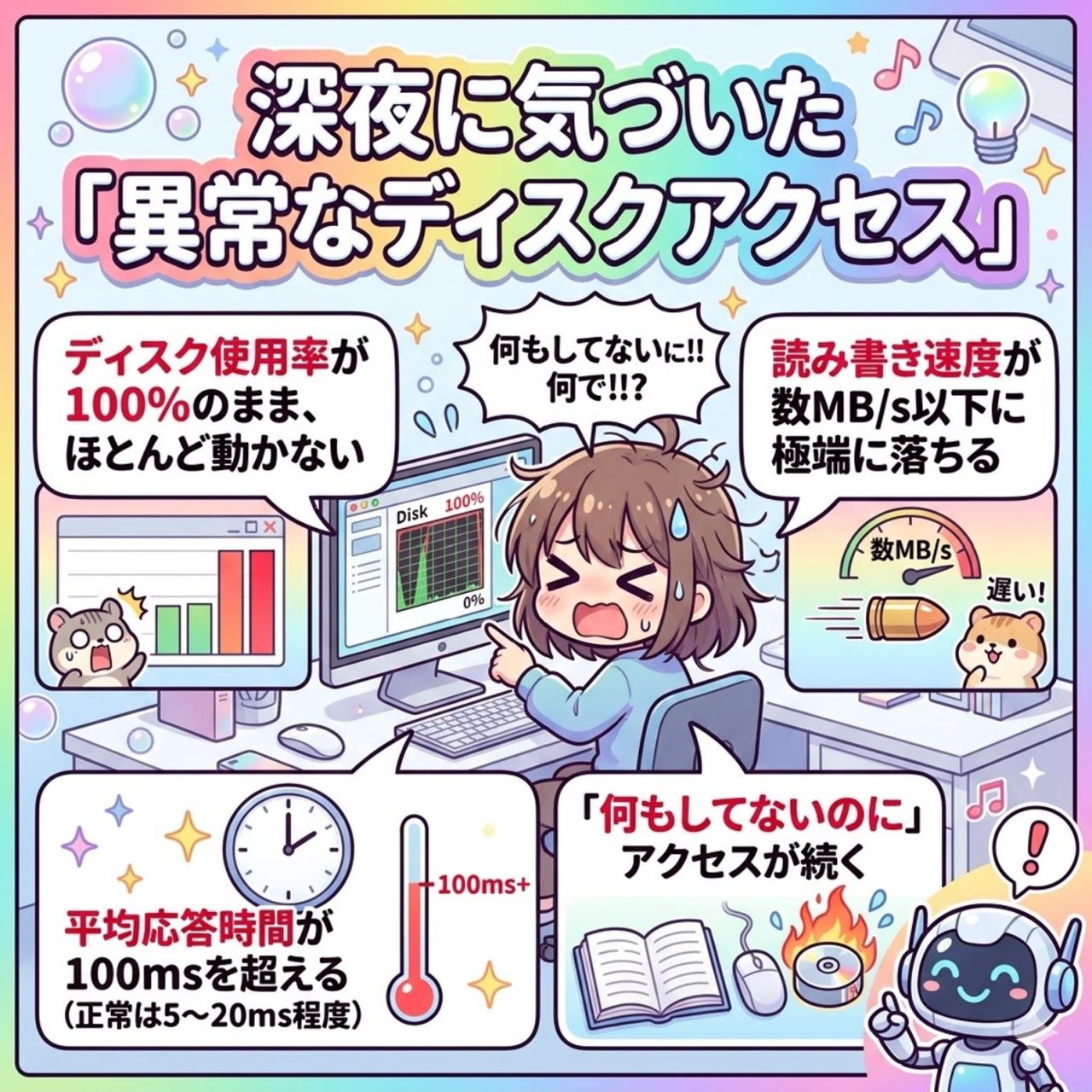
就寝前で、何もアプリを起動していないはずなのに、ディスク使用率が100%のまま。
「また遅くなった…」と思いながら、原因を特定するためにGrokに相談してみました。
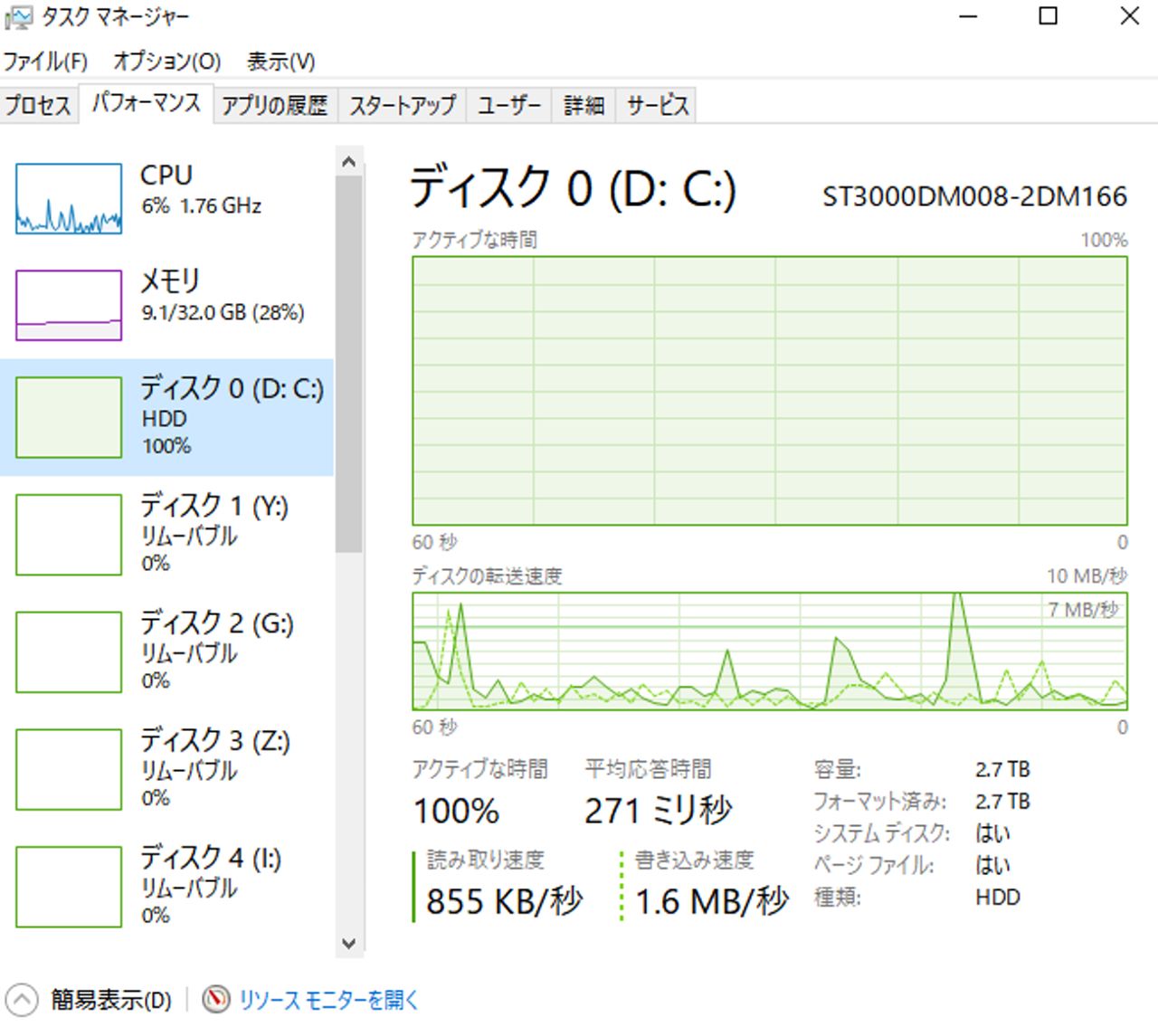
そもそもこのパソコン、このドライブも古い。購入が2017年。3年くらい前に起動のSSDがクラッシュ。アキバのパソコン修理24さんに相談し、内蔵されていたHDDにとりあえずシステムを移して現在にいたる。
つまり、10年くらい前のハードディスクなので、もう寿命では?とは日頃思っている。
スクショを送ったところ、すぐに的確な回答が返ってきてびっくり。

画像を見ると、ディスク0 が HDD (Seagate ST3000DM008) で、アクティブ時間 100%、読み取り速度 855 KB/秒、書き込み速度 1.6 MB/秒 で張り付いている状態ですね。
これが「何もしていないのに」ずっと続く典型的なパターンで、HDD特有の症状として非常に多いです。
回答が的確すぎる・・・
また、プロセスもチェックしろとのことで指示に従いスクショを提出。
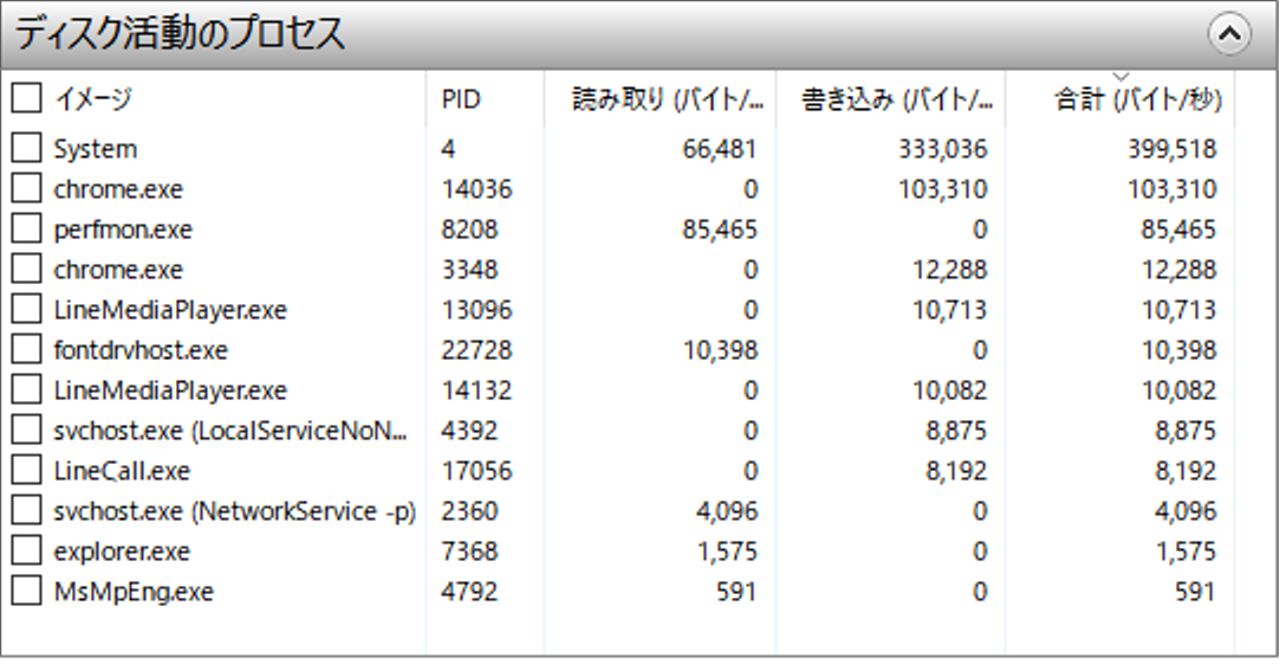
こちらはなんの問題もなく、純粋にHDDのハード的な問題である可能性が高い。
そもそも私の環境は、ウィンドウズ10、当時のSSDは1TBだったかな+HDD3TB。そしてデータはDroboなどの外部ドライブ。現在は、3TBのHDDが起動になっていて、これが壊れたら買い換えだな、なんて思ってました。
HDDは遅いのに困っていないのは、メモリは32GBを搭載しているから。
起動時に朝食準備をしながらソフトを立ち上げれば、作業でのストレスがなかったからなんですね。
ただ心配なのは、クラッシュしたら当然当日は潰れる。
たぶん当日にはアキバのマウスコンピューターダイレクトショップなどで物色 ※ここ10年、5世代以上はマウスユーザー
できればシステムもバックアップしたいが、よくわからん。
自分でできる診断のポイント
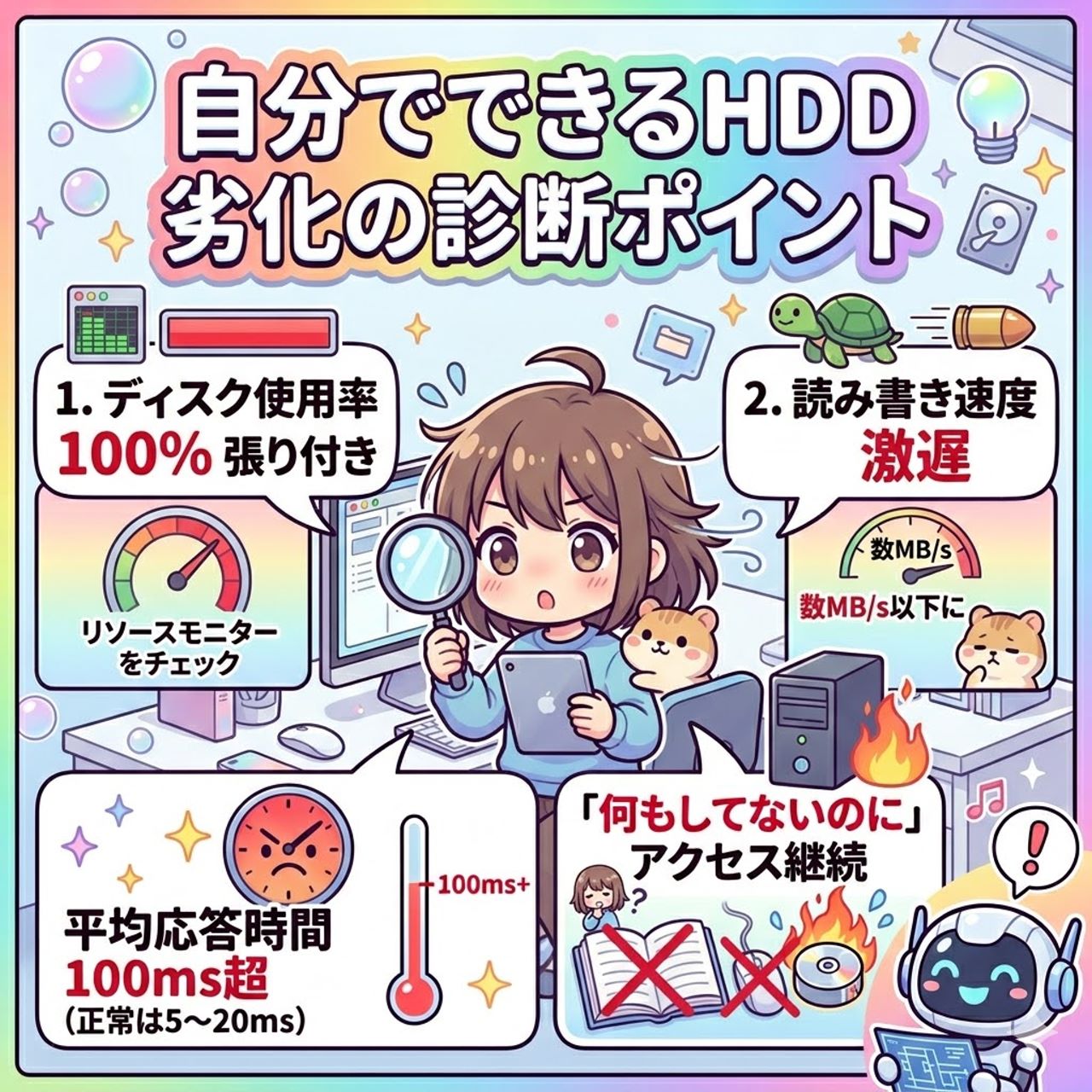
この経験から、私が学んだ「HDD劣化を疑うべきサイン」は以下の通り。
タスクマネージャーからリソースモニターをチェック。
稼働しているドライブを選択すると、情報を確認できます。
- ディスク使用率が100%のまま、ほとんど動かない
- 読み書き速度が数MB/s以下に極端に落ちる
- 平均応答時間が100msを超える(正常は5〜20ms程度)
- 「何もしてないのに」アクセスが続く
特にSeagate Barracuda 3TB(ST3000DM008)を使っている人は要注意。このモデルは経年劣化で同じ症状が出やすいと指摘されました。
【HDD 100% アクティブ】のよくある質問(FAQ)

HDDのディスク使用率が何もしていないのに100%になる原因は何ですか? 🔍
ディスク使用率が100%から下がらない主な原因は、HDD(ハードディスクドライブ)の物理的な寿命や経年劣化による読み書き能力の著しい低下です。
Windows 10などのOSにおいて、システムプロセスが常にディスクへアクセスを試みるものの、HDD側の応答速度が追いつかない場合に、リソースモニター上で「アクティブな時間 100%」の状態が継続します。
Microsoftのサポート文書によると、バックグラウンドでのWindows Updateやウイルス対策ソフトのスキャンも要因になり得ますが、ハードウェア自体の劣化は根本的な解決が必要な問題です。
Microsoft サポート: Windows 10 でディスク使用率が 100% になる問題をトラブルシューティングする
お使いのPCのタスクマネージャーを開き、ディスクの「平均応答時間」が常に高い数値を示していないか確認してください。
HDDの寿命や劣化を自分で診断する方法はありますか? 🛠️
はい、Windowsの「タスクマネージャー」や「リソースモニター」を確認することで、HDDの劣化状況を自分で診断することが可能です。
具体的には、ディスク使用率が100%のまま固まっている、読み書き速度が数MB/s以下に極端に落ちている、平均応答時間が100ms(正常値は5から20ms程度)を超えている、といった兆候がある場合はHDDの物理的な故障が強く疑われます。
Googleのデータセンターにおける大規模調査報告(Google File System関連の統計)からも、一定期間を過ぎたドライブの故障率は急激に上昇することが示されています。
Google Research: Failure Trends in a Large Disk Drive Population
まずは現在のディスクの読み取り・書き込み速度の数値をメモし、異常な遅延が発生していないかチェックしてみましょう。
特定のHDDモデルで「アクティブ100%」の症状が出やすいものはありますか? ⚠️
はい、記事内でも指摘されている通り、**Seagate製のBarracudaシリーズ(特にST3000DM008などの3TBモデル)**は、経年劣化によって同様の症状が発生しやすい傾向にあるとされています。
このモデルはコストパフォーマンスに優れていますが、長期間の使用によってセクタの読み取りエラーが増加し、システム全体を低速化させる要因となることがユーザー間で報告されています。
特定のハードウェア構成や型番(エンティティ)を知ることは、トラブルシューティングにおいて非常に重要です。
ご自身のPCに内蔵されているドライブの型番をデバイスマネージャーから確認し、長年使用している場合は早めのバックアップを検討してください。
HDDが劣化していてもPCの動作がストレスを感じさせないことがあるのはなぜですか? 🧠
それは、PCに搭載されているRAM(メモリ)が大容量(例:32GB以上)であれば、物理的なディスクへの読み書き頻度をメモリが補完(キャッシュ)してくれるためです。
起動時にソフトウェアをすべて立ち上げ終えてしまえば、作業中のデータ処理は高速なメモリ上で行われるため、ディスクが100%アクティブであっても操作感にストレスを感じにくいケースがあります。
しかし、OS(Windows 10)やアプリの起動、大容量ファイルの保存時にはHDDの物理的な遅さが顕著に現れます。
メモリ容量に余裕があっても、HDDの物理的な限界は回避できないため、突然のクラッシュに備えて外付けドライブやクラウドへのデータ移行を推奨します。
PCのディスク異常を感じたとき、AI(Grokなど)を活用するメリットは何ですか? 🤖
AI(Grokなど)を活用するメリットは、リソースモニターの複雑な数値やスクリーンショットから、専門家のような的確な現状分析を瞬時に得られる点にあります。
例えば、「Systemプロセス」がリソースを占有しているように見えても、AIに診断させることで、それがソフトウェアの設定ミスなのか、HDDの物理的な故障なのかを切り分ける助言が得られます。
実際に、生成AIは画像認識機能を用いて、数値の異常(応答時間やスループットの低下)を人間よりも素早く特定することが可能です。
原因不明のPCの重さに悩んでいる場合は、タスクマネージャーのスクリーンショットをAIに提示して、客観的な意見を求めてみるのが有効なアクションです。
HDDが物理的に故障しそうな場合、どのような対策を取るべきですか? 🏃
いいえ、設定変更などのソフトウェア的な対策ではなく、速やかにSSDへの換装やPCの新調、データのバックアップを優先すべきです。
物理的な劣化が進んだHDDは、ある日突然認識しなくなる「クラッシュ」のリスクが高いため、当日中に秋葉原のショップ(マウスコンピューター等)で代替品を探すなどの迅速な対応が求められます。
一般社団法人パソコン3R推進協会のガイドラインにおいても、古いハードウェアの安定性には限界があることが示唆されています。
まとめ

結局、私の場合の原因はHDDの物理的な劣化でした。
そりゃ10年近くのHDDなので、そりゃ納得。
表面的には「Systemプロセスが悪い」「Windowsの設定がおかしい」と見えがちですが、根本原因はハードウェアにあることが多いです。
もしあなたも同じような症状で悩んでいるなら、まずは以下のポイントで状況を記録してみてください。
- ディスク使用率が100%のまま動かない
- 読み書き速度が数MB/s以下に極端に落ちる
- 平均応答時間が100msを超える
- 「何もしてないのに」アクセスが続く
これらに該当したら、HDDの劣化も疑ってみてください。
私はハードには弱いのですが、Grokのおかげで「ただ遅いPC」から「原因がわかったPC」に変えることができました。
細かい項目が不明な場合は、スクショをとってAIに相談!
これ、今となっては、かなり信用できますよ。
別の機会に実際にSSD換装に挑戦した話、無料ツールでクローンを作成した過程も書く予定なので、同じくSSDやHDDの交換を検討される方は続きも読んでみてくださいね。
備考