たった10分 WordPressブログ初心者向け投稿方法
この記事を読むと…
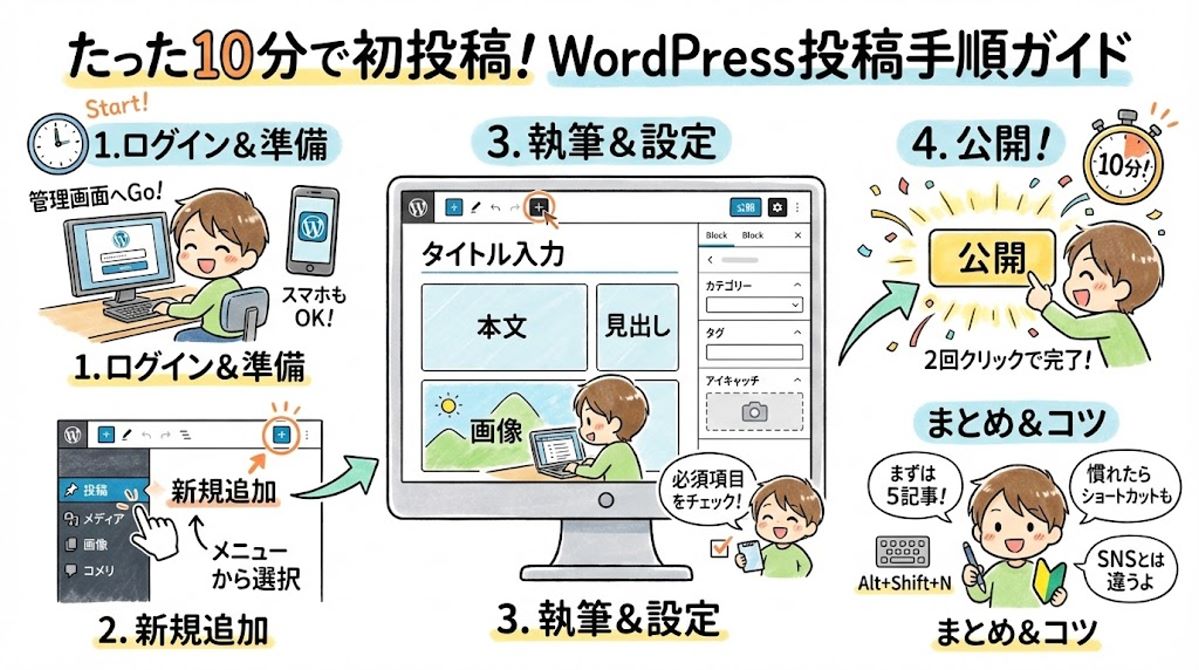
管理画面にログインしてから公開まで10分でできるようになります。
初心者が99%つまずくポイントを回避できます。
スマホからの投稿方法もお伝えします。
新規投稿の手順
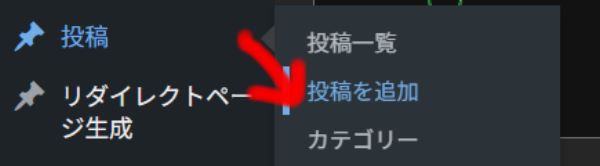
左メニューの【投稿】→【投稿を追加】をクリック
記事の投稿画面が開きます。

入力する項目
省けるものもありますが、基本はこれらは埋めましょう。
- タイトル (中央)
- 本文(中央)
- アイキャッチ (右メニュー)
- スラッグ ※英数字で (右メニュー)
- カテゴリー (右メニュー)
- タグ (右メニュー)
- 抜粋(右メニュー)
記入が終わったら、【公開】 (右メニュー上)で公開。
下書きの場合は、公開の左にある 【下書き】で保存。
これだけです。
スマホから投稿したい場合
- WordPress公式アプリ(iOS/Android)をインストール
- サイトを追加してログイン
- 下部の「+」ボタン → 「ブログ記事」をタップで同じように投稿できます
これで投稿できます。
次におさらいしながら、少しだけ詳しく説明します。
WordPressで投稿する詳細な方法
管理画面から投稿する(最も一般的)
📌 手順は以下の通りです。
- 管理画面にログイン
URL例:https://example.com/wp-admin/
※クライアントの場合は、お伝えしたURL - 左メニューの「投稿」→「新規追加」をクリック
(または上部の黒い管理バーに「+新規」→「投稿」) - タイトルを入力
記事タイトルは上部の大きな枠に入力します。
・本文の内容がわかるように
・文字数は全角27~32文字以内
・キーワードを含める
・数字などを入れて興味をひくように
他のたのページと重複しないように - 本文を書く(ブロックエディターというブロックで管理しています)
「+」ボタンをクリックしてブロックを追加。
よく使うブロック例:
- 段落(普通の文章)
- 見出し(H2、H3など)
- 画像
- リスト
- 引用
- ボタン
普通の段落は、エンターキーで挿入したほうが早いでしょう。 - 右側のサイドバーで設定
- パーマリンク(URLの末尾)編集
- カテゴリー選択
- タグ追加
- アイキャッチ画像設定(記事のサムネイル)
- 抜粋(一覧に表示される短い説明) 全角90~120文字 - 投稿ステータスを確認
右上の「公開」ボタン横に以下の選択肢があります:
- 下書き保存
- プレビュー
- 公開(すぐに公開)
- 予約公開(日時指定)
👉 最後に「公開」ボタンを2回押すと記事が公開されます!🎉
※4のブロックを追加する「+」ボタンの位置

ショートカットで素早く投稿
⌨️ よりスピーディーに投稿したい場合は以下の方法があります。
- 管理画面トップの「こんにちは、〇〇さん」の横にある「新規投稿を書く」
- 管理バーの「+新規」→「投稿」
- キーボードショートカット
- Windows:Alt + Shift + N
- Mac:Control + Option + N
WordPress初心者向けFAQ(投稿方法)
WordPressで記事を公開するまでにどれくらい時間がかかりますか? ⏱️
初心者でも管理画面にログインしてから公開まで約10分で完了できます。タイトル入力、本文作成、カテゴリー設定、アイキャッチ画像の登録、スラッグ編集などを行い、最後に「公開」ボタンを2回押すだけです。慣れると5分以内で投稿できる場合もあります。
投稿に必須の項目は何ですか? 📝
WordPressで新規投稿する際に基本的に入力すべき項目は以下です。
- タイトル(27~32文字程度、キーワードを含める)
- 本文(段落・見出し・画像などブロックで構成)
- アイキャッチ画像(記事一覧やSNSで表示されるサムネイル)
- スラッグ(URLの末尾、英数字で設定)
- カテゴリー(記事の分類)
- タグ(関連キーワード)
- 抜粋(全角90~120文字程度の要約)
これらを設定することでSEO効果が高まり、検索結果で記事が見つかりやすくなります。
スマホからでも投稿できますか? 📱
はい、可能です。WordPress公式アプリ(iOS/Android対応)をインストールし、サイトを追加してログインすれば、下部の「+」ボタンから「ブログ記事」を選択して投稿できます。PCと同じようにタイトル、本文、カテゴリー、タグを設定できます。
公開前に記事を確認する方法はありますか? 👀
管理画面右上の「公開」ボタン横にあるプレビュー機能を使えば、公開前に記事の表示を確認できます。さらに「下書き保存」や「予約公開(日時指定)」も選択できるため、誤字脱字やレイアウト崩れを防ぐことができます。
投稿タイトルはどのくらいの文字数が最適ですか? ✍️
推奨される文字数は全角27~32文字以内です。検索エンジンに最適化するために、主要キーワードを含め、数字や具体的な表現を入れるとクリック率が上がります。例:「初心者でも10分でできるWordPress投稿方法」。
アイキャッチ画像は必ず設定しないといけませんか? 🖼️
必須ではありませんが、設定を強く推奨します。アイキャッチ画像は記事一覧やSNSシェア時に表示され、クリック率に大きく影響します。推奨サイズは横1200px以上で、JPEGまたはPNG形式が一般的です。
投稿を素早く行うショートカットはありますか? ⌨️
はい、以下の方法で効率的に投稿できます。
- 管理画面トップの「新規投稿を書く」リンク
- 管理バーの「+新規」→「投稿」
- キーボードショートカット
- Windows:Alt + Shift + N
- Mac:Control + Option + N
初心者が最初にやるべき練習は何ですか? 🎯
まずは5記事程度を投稿してみることをおすすめします。タイトル、カテゴリー、タグ、アイキャッチ画像、抜粋を毎回設定し、過不足を修正していくことで自然に操作に慣れます。繰り返すことでSEO効果のある記事作成ができるようになります。
公開ボタンを押したのに記事が表示されません。なぜですか? ❓
公開ボタンは2回押す必要があります。最初のクリックで確認画面が表示され、もう一度押すことで記事が公開されます。公開後に表示されない場合は、キャッシュやブラウザの更新を確認してください。
WordPressの投稿とSNS投稿は何が違いますか? 🔍
WordPress投稿はSEO対策を前提とした記事作成であり、タイトル・カテゴリー・タグ・アイキャッチ画像など複数の設定が必要です。一方、SNS投稿は短文や画像だけでも公開できます。WordPressは検索流入を狙うため、より構造化された情報が求められます。
参考リンク
まとめ
ワードプレスでの新規投稿の方法は、以上です。
ただ投稿する際には、SNSと違って設定することがいろいろあります。
最初は難しいでしょうから、まずは5記事くらいを投稿する。
そして必要項目をチェックし、過不足を修正。
これを何度かやっていくといいでしょう。