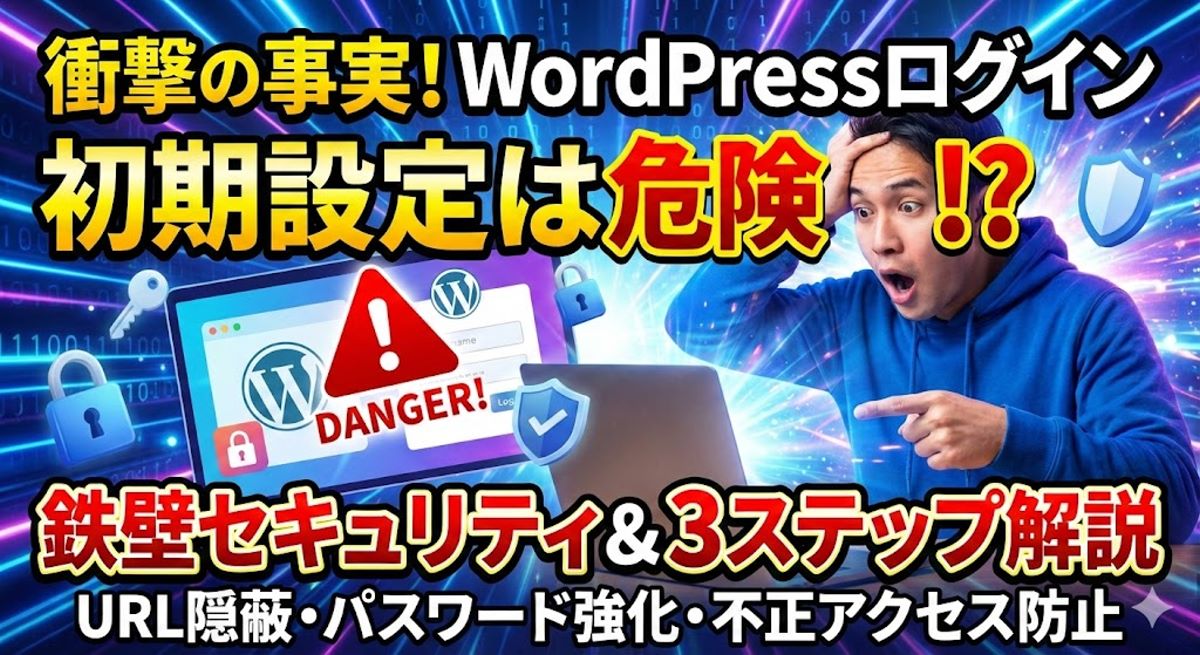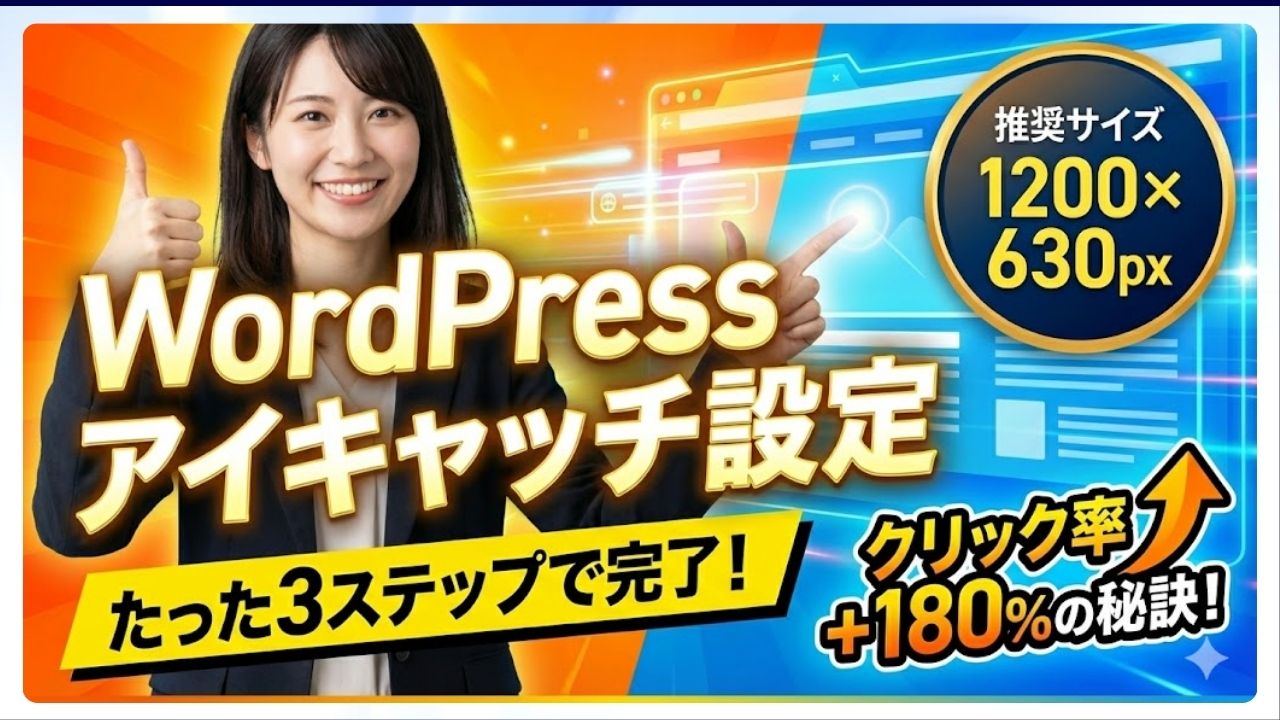
WordPressでアイキャッチ画像とは、(投稿・固定ページのサムネイル)です。
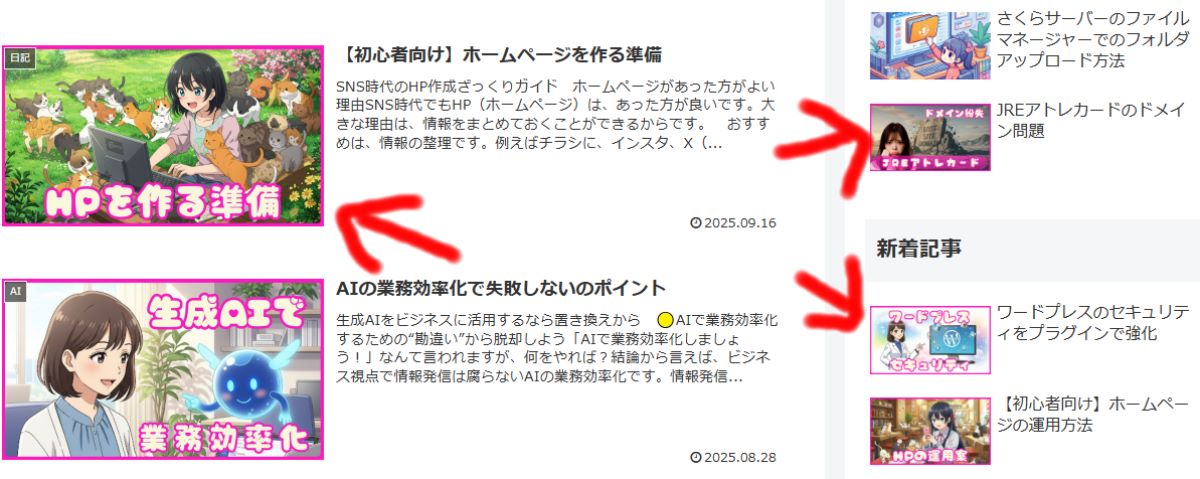
当サイトの場合、記事の上に大きく表示されたり、一覧では小さく表示される画像です。
YouTubeで並んでいる画像と同じようなものですね。
設定手順は3ステップ
- アイキャッチサイズは 1200×630px で作成
- 投稿画面右下の「アイキャッチ画像を設定」からアップ
- 右下の「アイキャッチ画像として設定」を忘れずにクリック!
以下に、もう少し詳しく解説します。
基本の設定方法(どのテーマでも共通)
1.投稿編集画面を開く
→ 新規投稿 or 固定ページ追加 or 編集
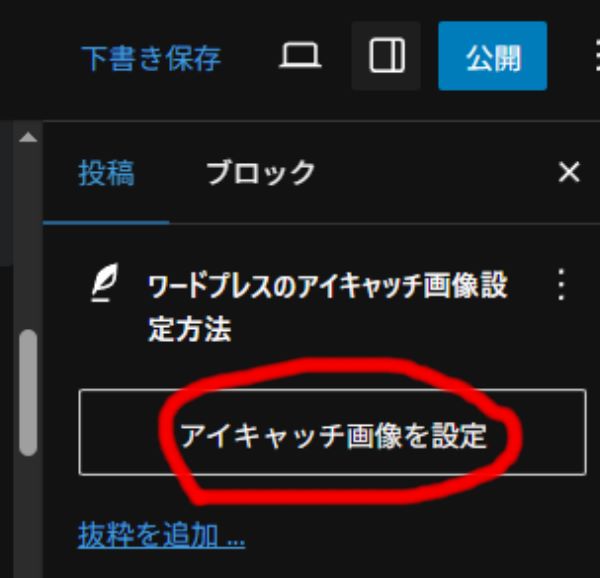
2.右サイドバーの「アイキャッチ画像を設定」をクリック
(見つからない場合は右上の→「投稿」タブ→の下にあります)
3.画像をアップロード or メディアライブラリから選択
新しく追加するには「 ファイルをアップロード」。登録済みの画像を使うなら「メディアライブラリ」です。通常は記事ごとに設定するので、 アップロードですね。
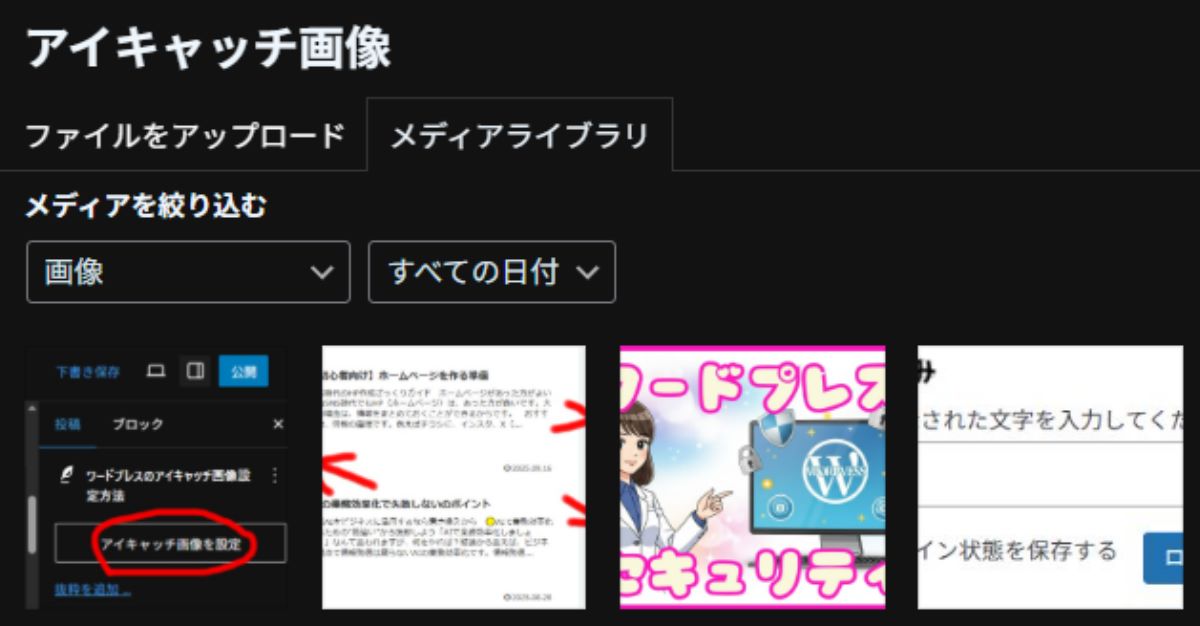
4.ファイルをアップロードの画面になるので、ファイルを選択。
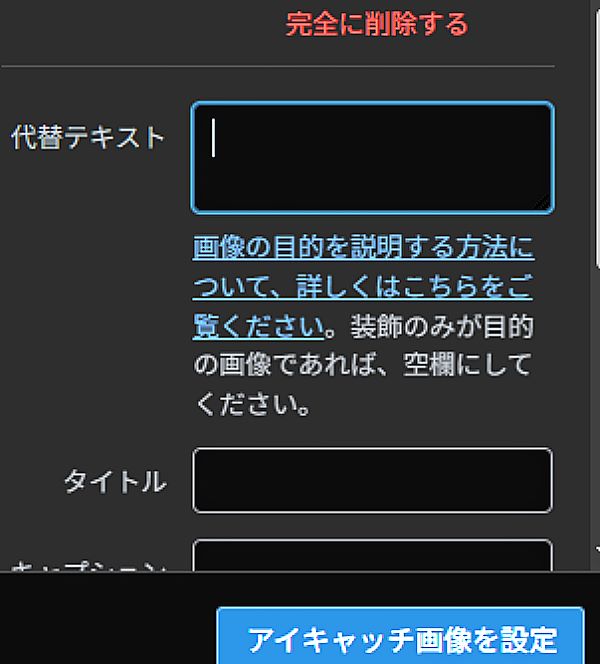
5. 「代替テキスト」と「タイトル」を入力し、「アイキャッチ画像を設定」をクリック。
※間違えた画像などを削除するには、「完全に削除する」
「代替テキスト」と「タイトル」は同じでOK。
書く内容は、アイキャッチ画像のかんたんな説明
例:○月○日●●イベントでの★★さんとトラック
例:○○で保護したる保護猫「○○」ちゃん。
ワードプレスのアイキャッチ画像の設定はこれで終わりです。
テーマ別 最適な画像サイズ(2025年最新推奨)
結論として、迷ったら 1200×630px にしておけば100%安全です(OG画像にも最適)
| テーマ名 | 推奨アイキャッチサイズ | 備考 |
|---|---|---|
| デフォルト(Twenty Twenty-Fiveなど) | 1200×630px 以上 | OG画像にもなるのでこれがベスト |
| SWELL | 1200×675px(16:9) | テーマが自動トリミングしてくれる |
| JIN:R | 1200×630px | 固定 |
| SANGO | 1200×630px or 1200×900px | 両方対応 |
| Cocoon(無料) | 1200×630px | 設定で変更可能 |
| THE THOR | 1280×720px | 推奨 |
| Lightning | 1200×630px | 標準 |
参考:アイキャッチのポイント
| 順位 | 要素 | 効果(実測データ) | 具体例・コツ |
|---|---|---|---|
| 1 | 人の顔(笑顔)が写っている | クリック率 +180% | クライアントの笑顔、スタッフの笑顔 |
| 2 | ビフォーアフター | クリック率 +140% | 古いサイト → 新しいサイトの比較 |
| 3 | 数字が入っている | クリック率 +95% | 「ステッカー○○円」「3日で完成」 |
| 4 | 赤・オレンジ・黄色の暖色系 | クリック率 +72% | 背景や枠線に使う |
| 5 | 余白がたっぷり(40%以上) | 文字が読みやすい | ごちゃごちゃ厳禁 |
| 6 | スマホで見て綺麗 | 検索流入の85%がスマホ | 1200×630pxで作成 |
画像サイズはアプリでサイズ変更だけもできますが、canvaなどのように文字入れもできるのも便利です。 https://www.canva.com/
📌 WordPress アイキャッチ画像 FAQ まとめ
1. アイキャッチ画像とは?
- 投稿や固定ページに設定する代表画像(サムネイル)
- 記事一覧・トップページ・SNS共有時(OG画像)に表示
- 読者のクリック率を大きく左右する重要要素
2. 設定しないとどうなる?
- テーマによっては「no image」が表示される
- 記事冒頭の画像が自動抽出される場合もある
- 何も表示されずクリック率が大幅低下
- SNS共有時は真っ白になることが多い → CTR激減
3. おすすめサイズ(2025年版)
- 1200×630px が最も安全で推奨
- ほぼ全テーマでトリミングされにくい
- Facebook・X(Twitter)・LinkedInのOG画像に完全対応
- Pinterestやnoteでも適切に表示
テーマ別推奨サイズ
| テーマ名 | 推奨サイズ | 備考 |
|---|---|---|
| SWELL | 1200×675px (16:9) | 自動トリミングあり |
| JIN:R | 1200×630px | 固定 |
| SANGO | 1200×630px / 900px | 両対応 |
| Cocoon(無料) | 1200×630px | 設定で変更可能 |
| THE THOR | 1280×720px | 推奨 |
| Twenty Twenty-Five | 1200×630px以上 | OG画像に最適 |
4. 文字を入れるべき?
- 入れるとクリック率が大幅UP
- 数字入り → CTR +95%
- 人の笑顔入り → CTR +180%
- ビフォーアフター → CTR +140%
- 効果的な例:「3日で」「87%OFF」「初心者でも」
5. Canvaで作成はアリ?
- ✅ 非常におすすめ
- 1200×630pxテンプレートが標準搭載
- 無料でも高品質なアイキャッチが作れる
6. alt属性・タイトル属性の書き方
- 画像内容を簡潔に説明
- 例:「2025年最新 WordPressアイキャッチ画像の作り方」
- 例:「笑顔の女性がノートパソコンを使う様子」
- SEO+アクセシビリティに効果あり
7. 過去記事に一括設定する方法
- プラグイン利用:「Auto Post Thumbnail」「Quick Featured Images」
- ただし手動設定の方が確実
8. 表示されないときのチェックリスト
- 投稿画面右下で設定されているか確認
- テーマ設定で「非表示」になっていないか
- キャッシュプラグインをクリア
- パーマリンクを更新
9. スマホで切れる問題の対処
- 1200×630pxで作成
- 中央に重要要素を配置
- 余白を40%以上確保 → トリミングされにくい